Cómo funciona

De tu base de datos al correo de tus clientes

Así vas a usar Sobreala, paso a paso. Sin instalar nada y sin pelear con configuraciones técnicas.

Tutoriales

Aprende a usar el panel, pulsando

Estas son las pantallas de verdad. Pulsa el punto que late y avanzas, como si estuvieras dentro de tu cuenta.

Contactos

Crea una etiqueta e importa tu lista desde un archivo CSV.

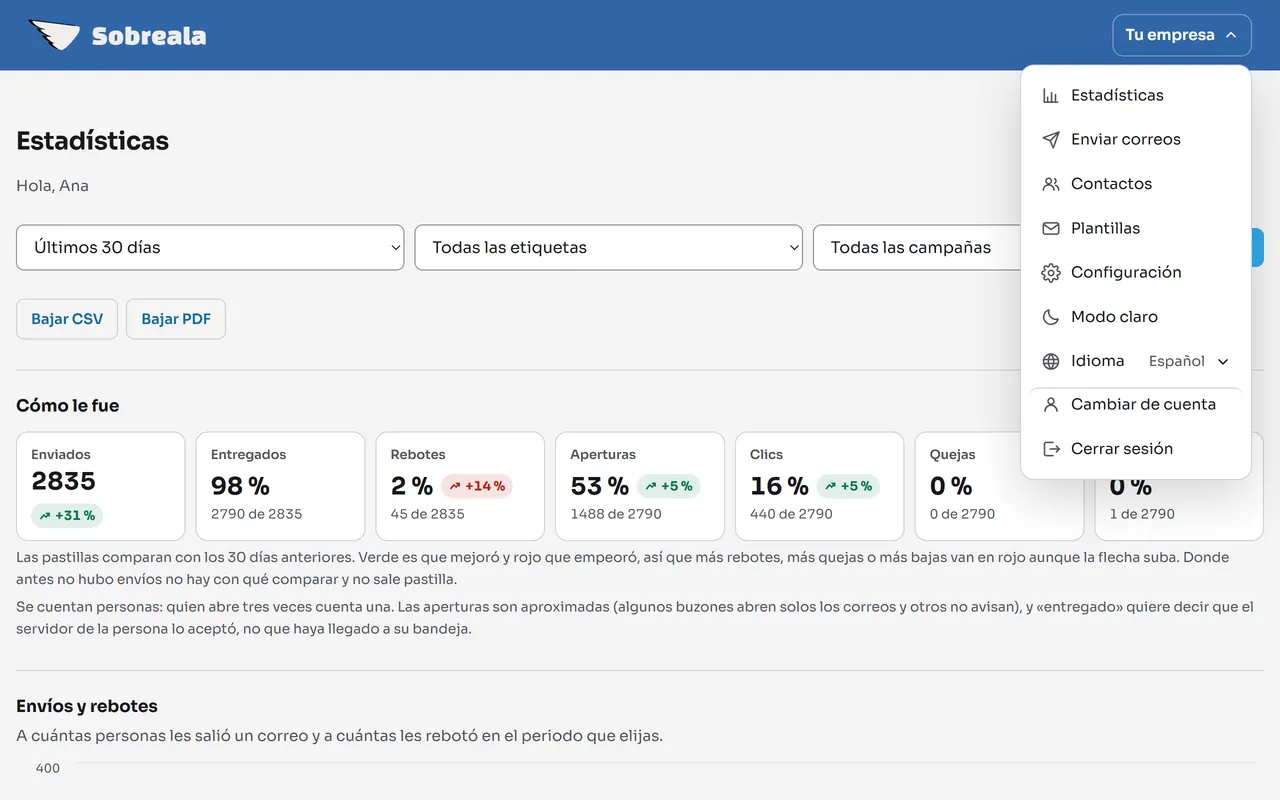
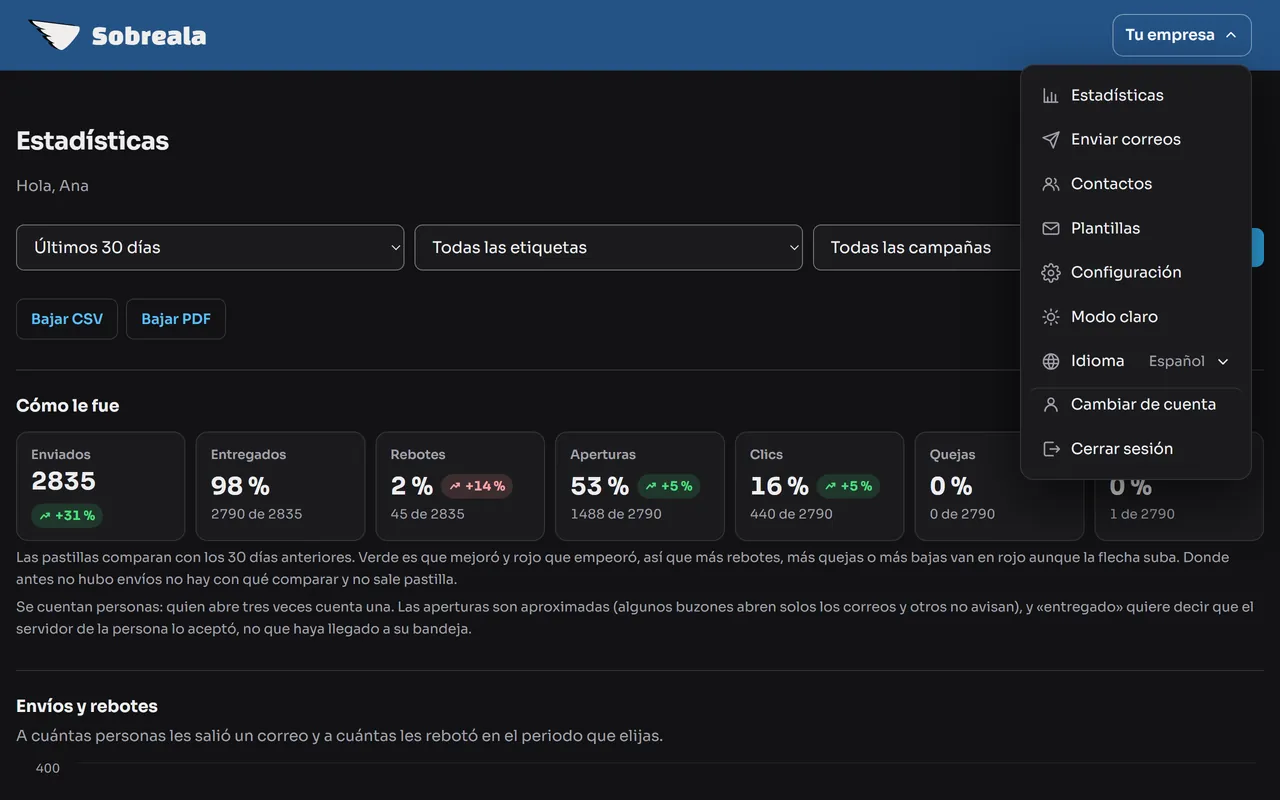
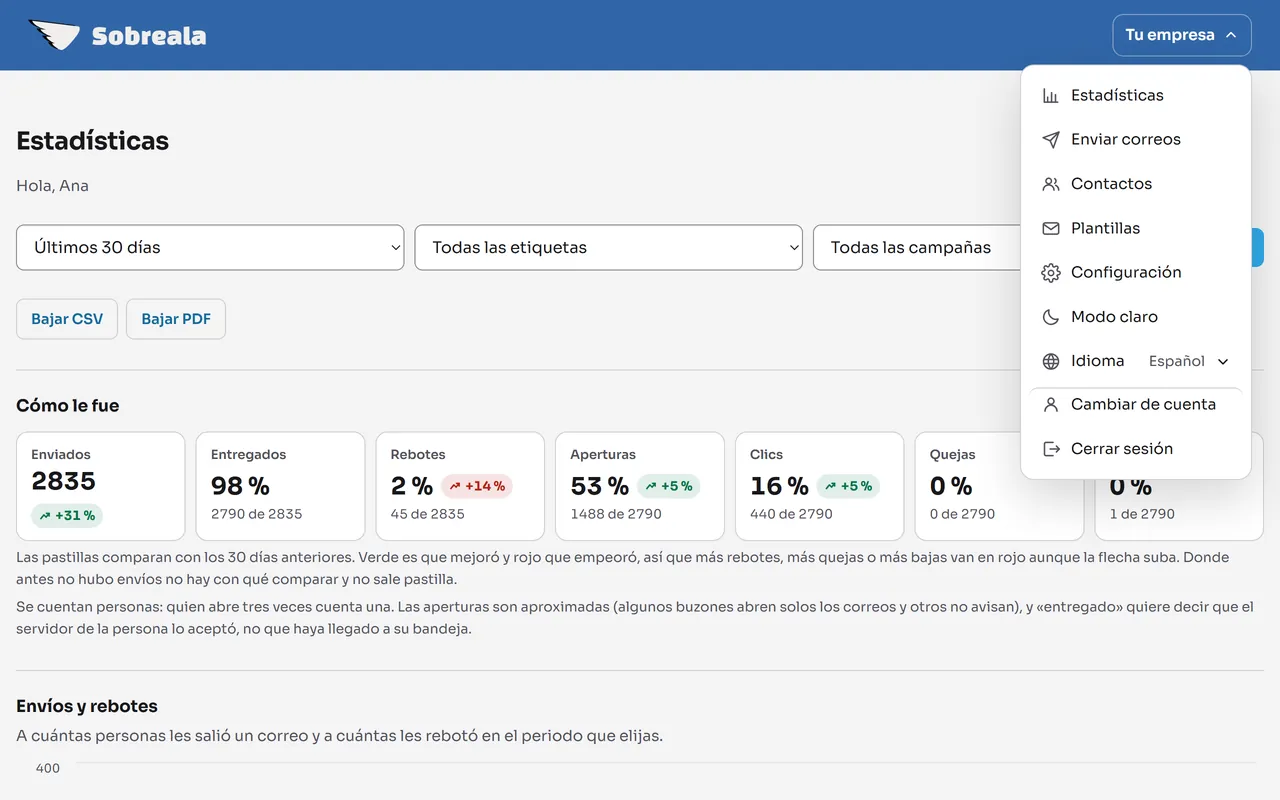
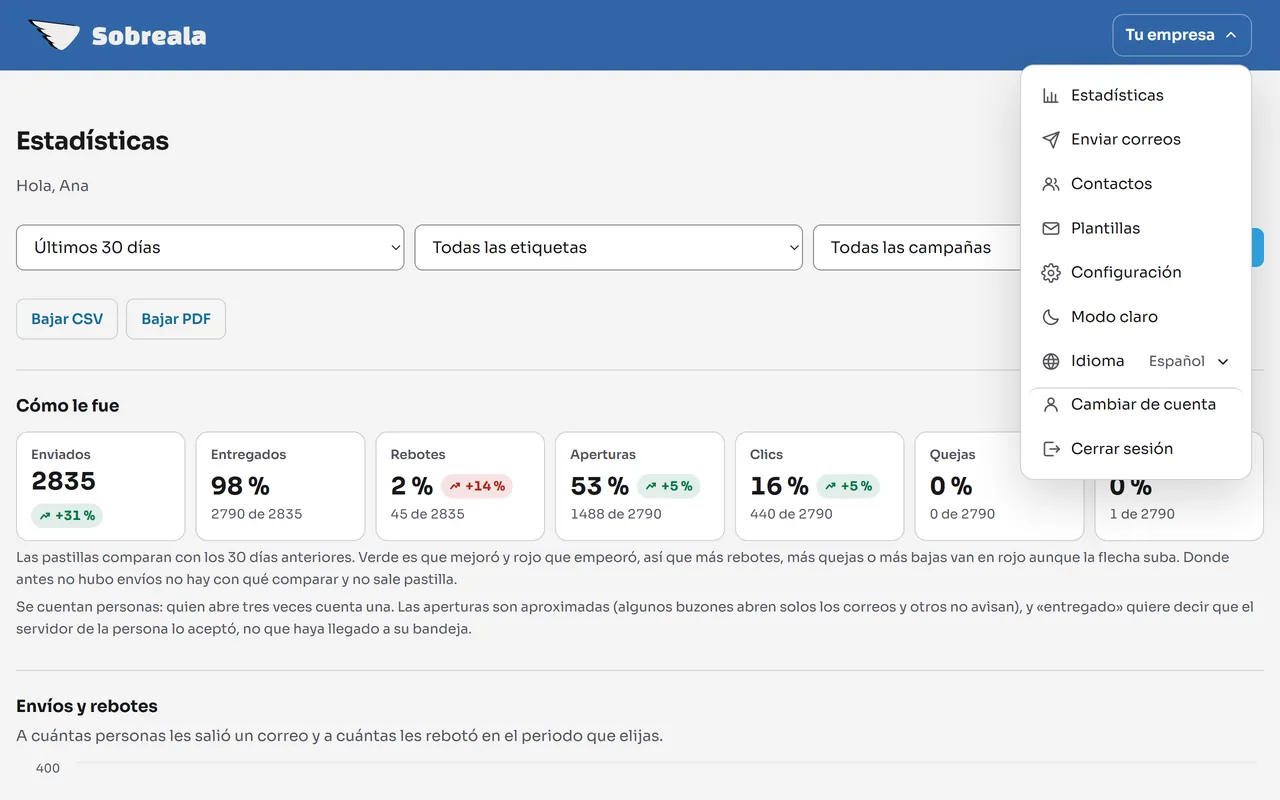
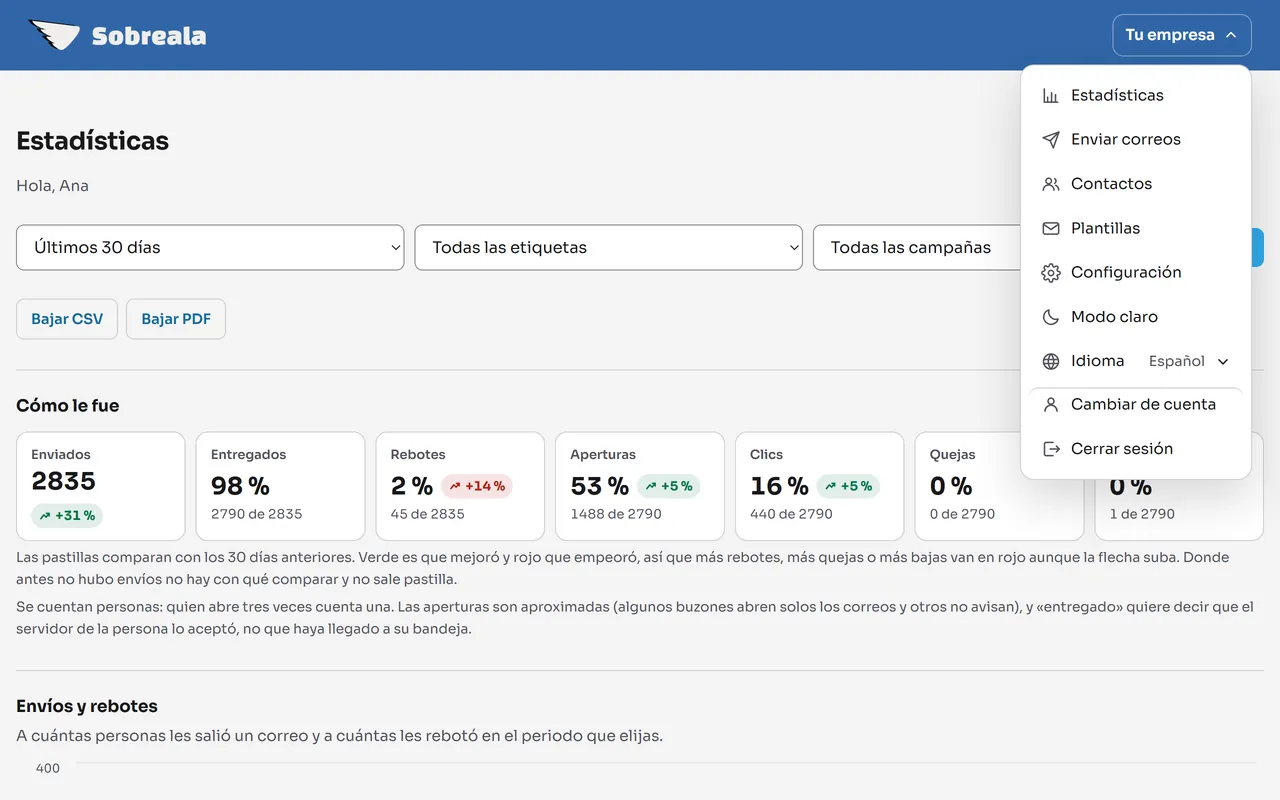
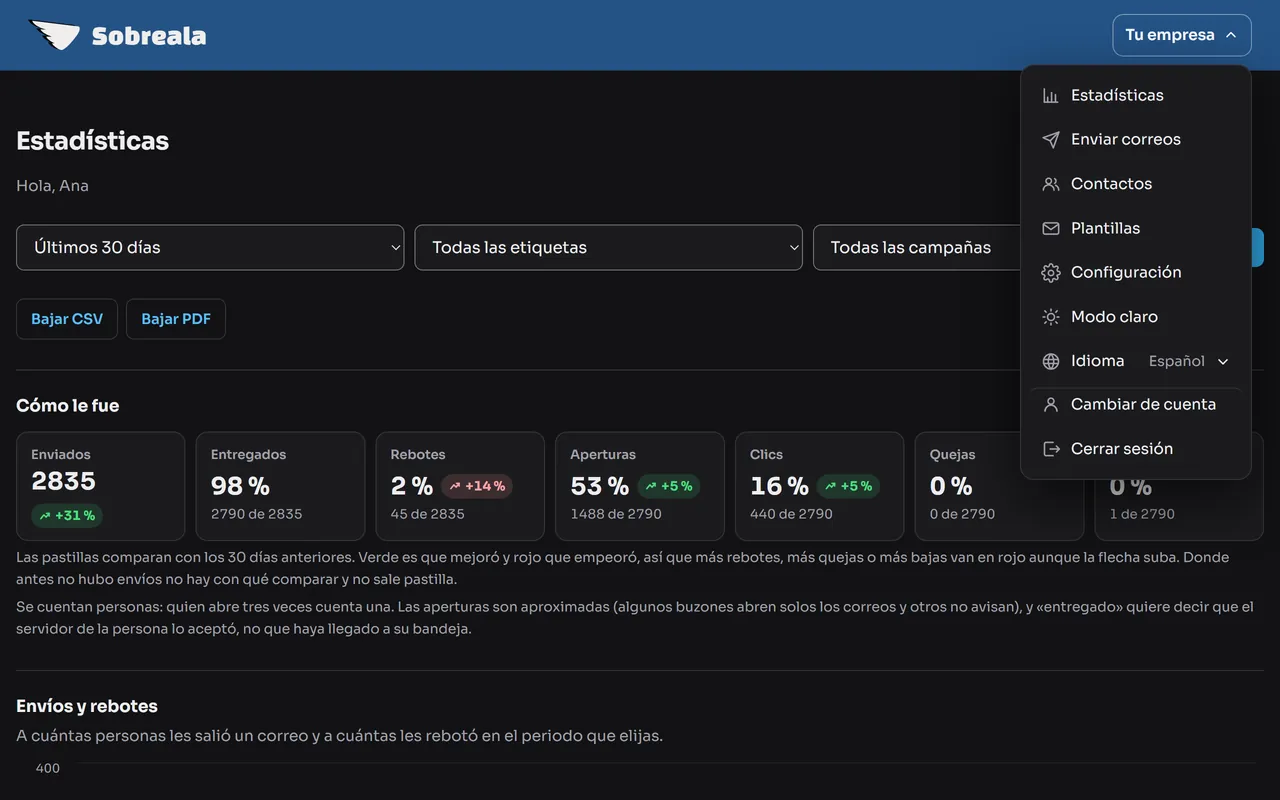
  1. Pantalla del panel: Abre el menú con el nombre de tu empresa Pantalla del panel: Abre el menú con el nombre de tu empresa

    Paso 1 de 10

    Abre el menú con el nombre de tu empresa

    Desde ahí llegas a todo el panel.

  2. Pantalla del panel: Entra a Contactos Pantalla del panel: Entra a Contactos

    Paso 2 de 10

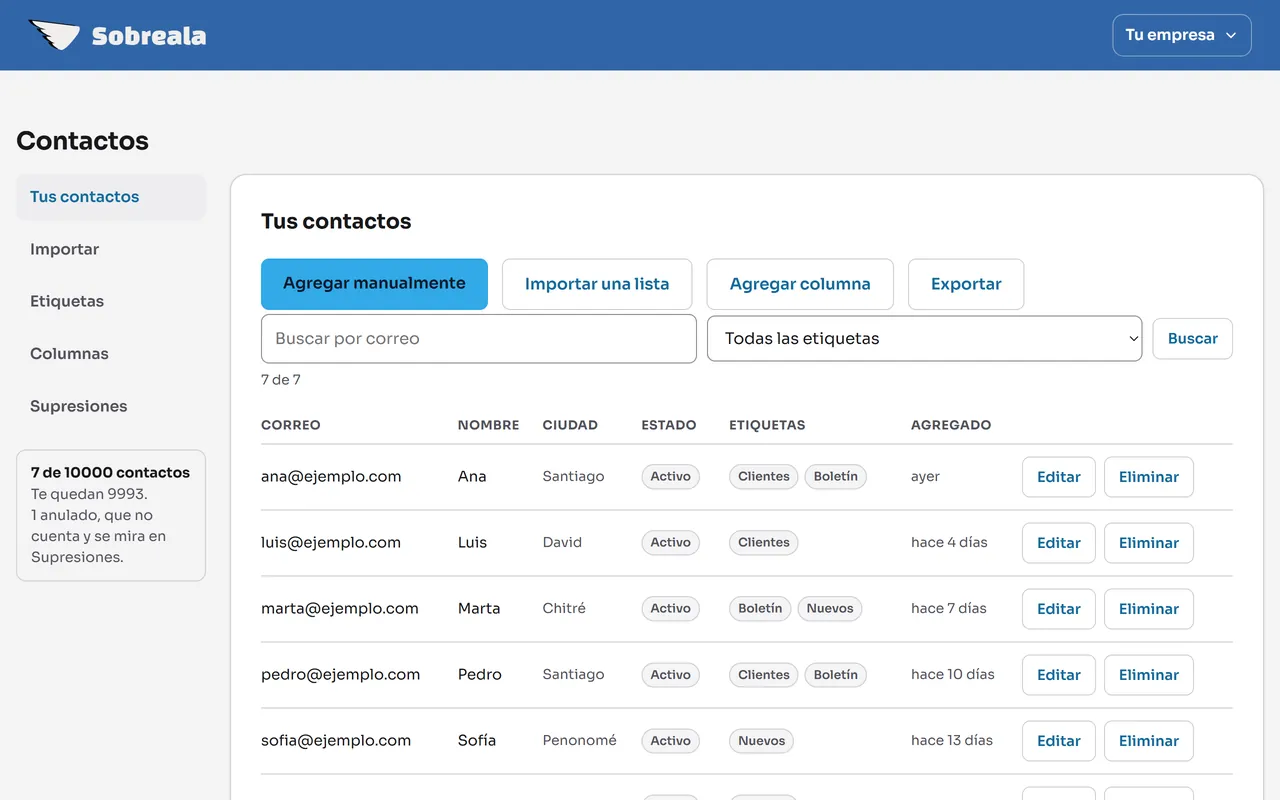
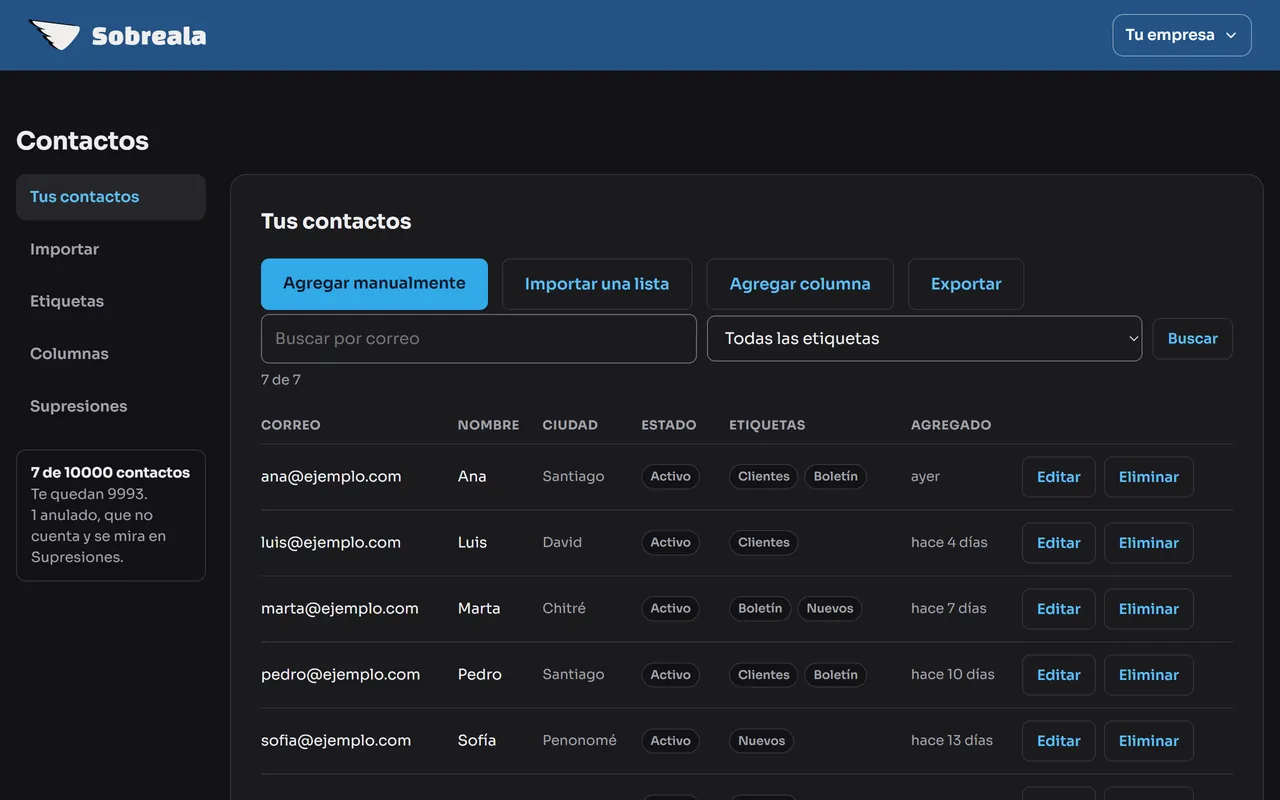
    Entra a Contactos

    Es tu lista: quién recibe tus correos.

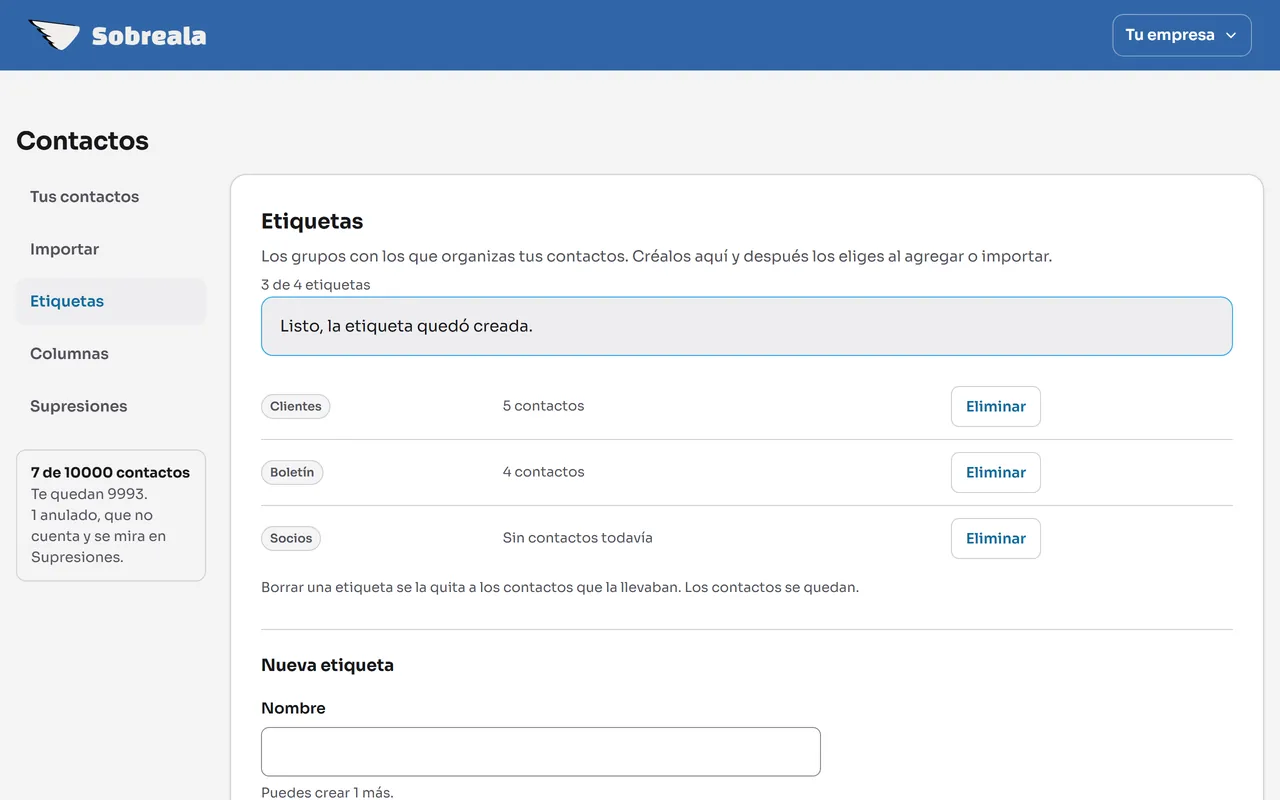
  3. Pantalla del panel: Abre Etiquetas Pantalla del panel: Abre Etiquetas

    Paso 3 de 10

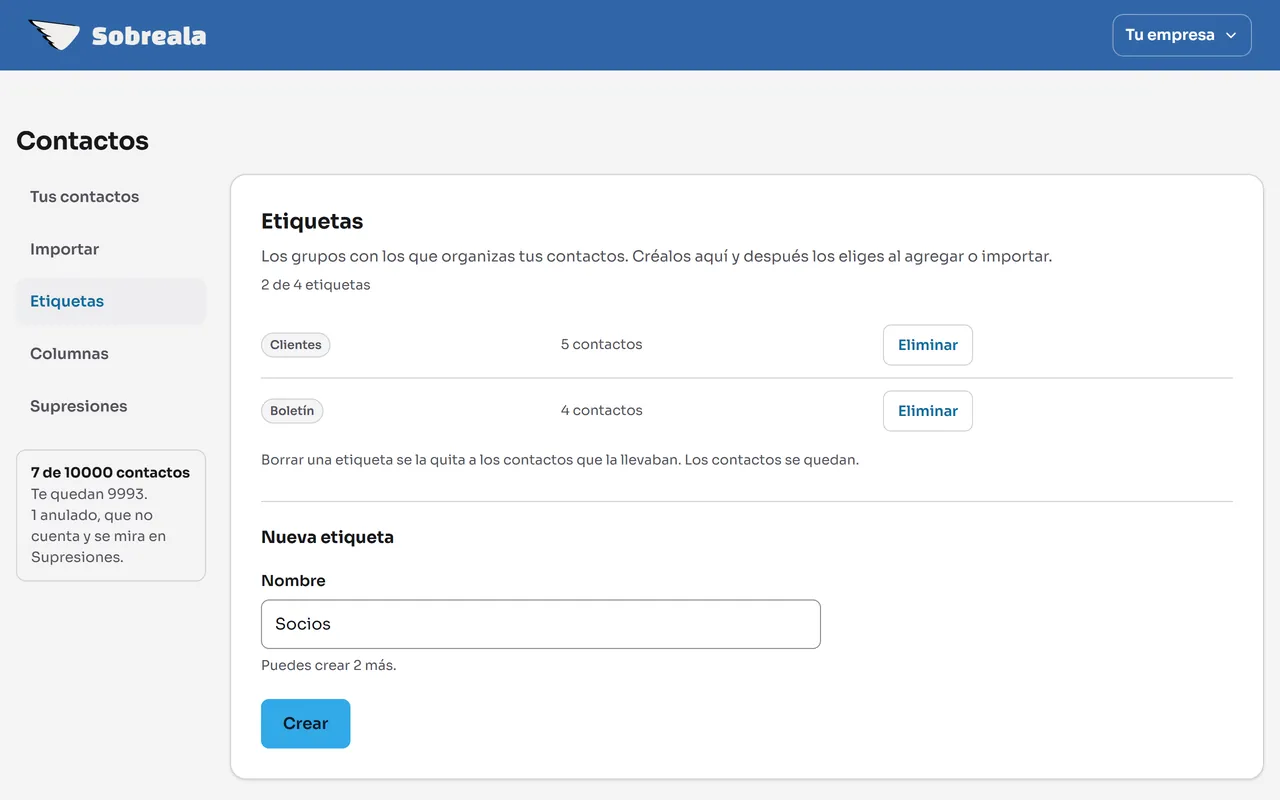
    Abre Etiquetas

    Las etiquetas son tus grupos: clientes, socios, boletín. Se crean primero y después se eligen.

  4. Pantalla del panel: Escribe el nombre y pulsa Crear Pantalla del panel: Escribe el nombre y pulsa Crear

    Paso 4 de 10

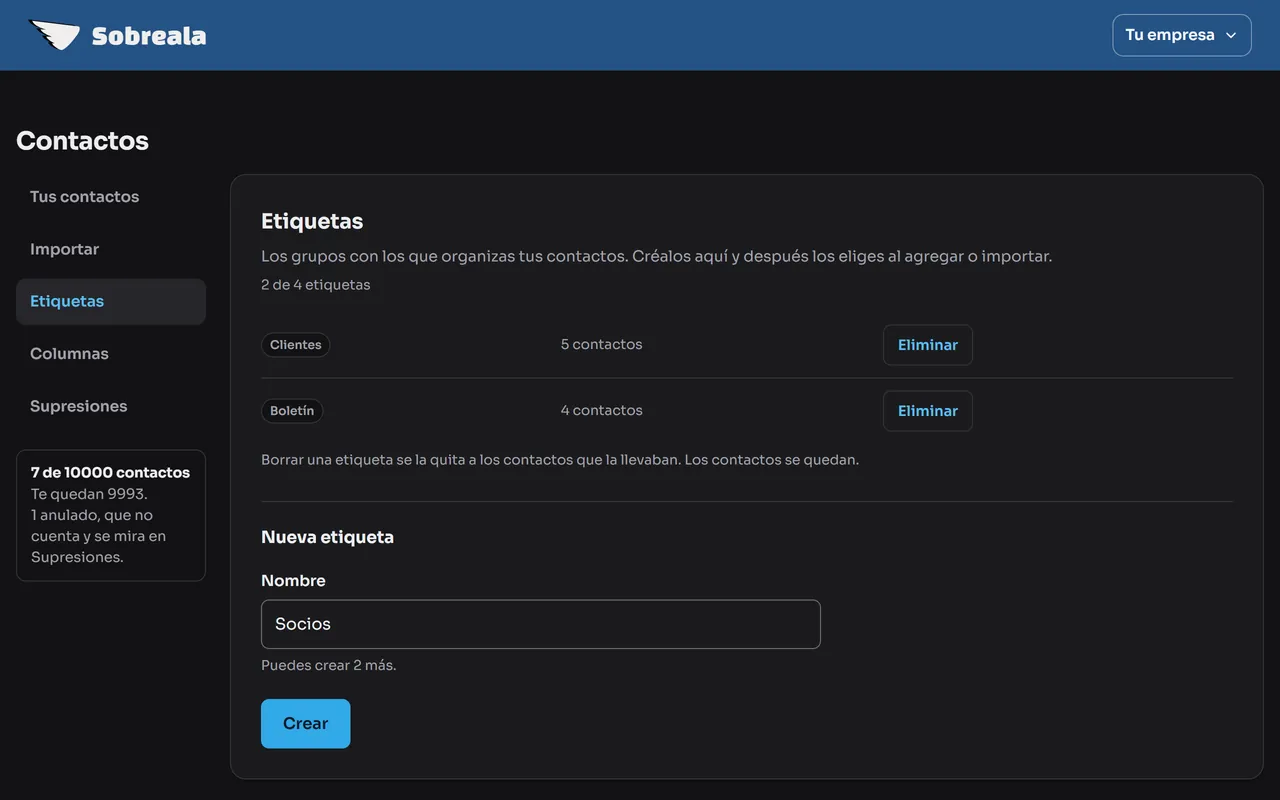
    Escribe el nombre y pulsa Crear

    Aquí la llamamos «Socios».

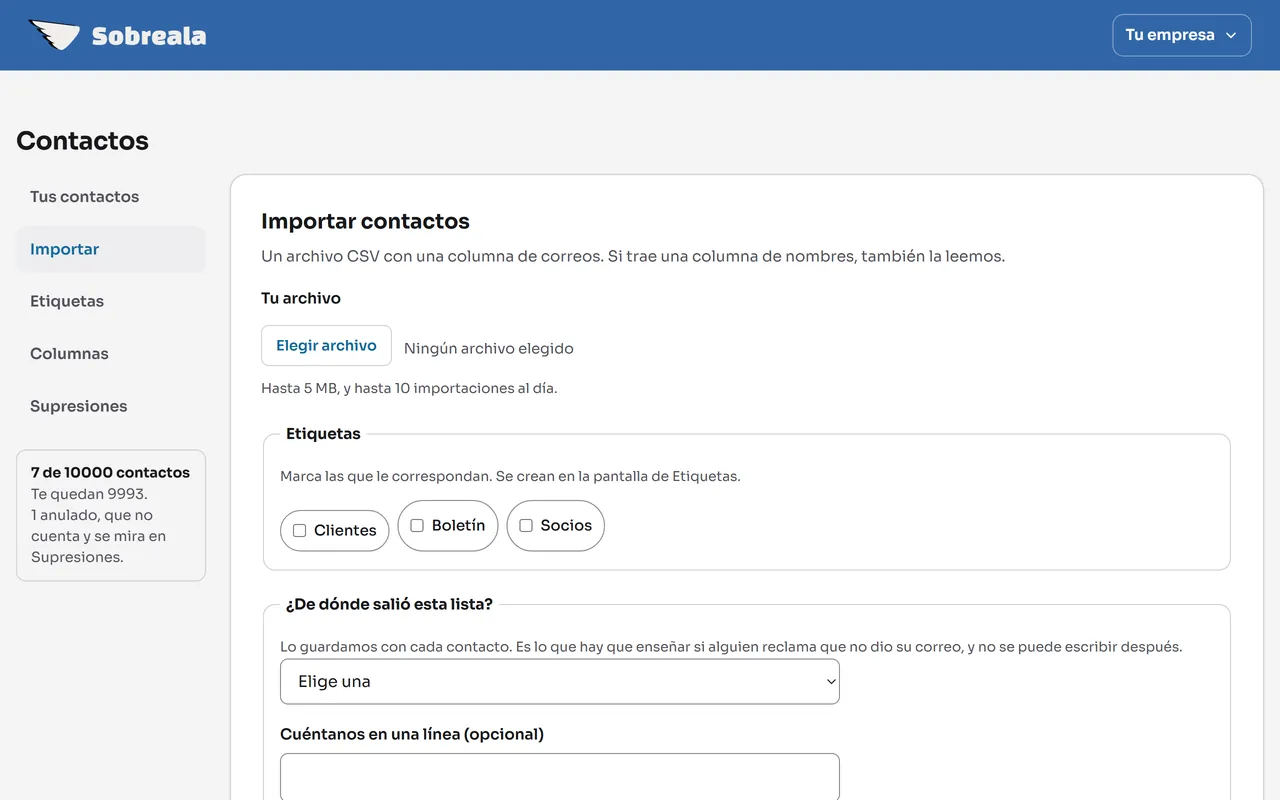
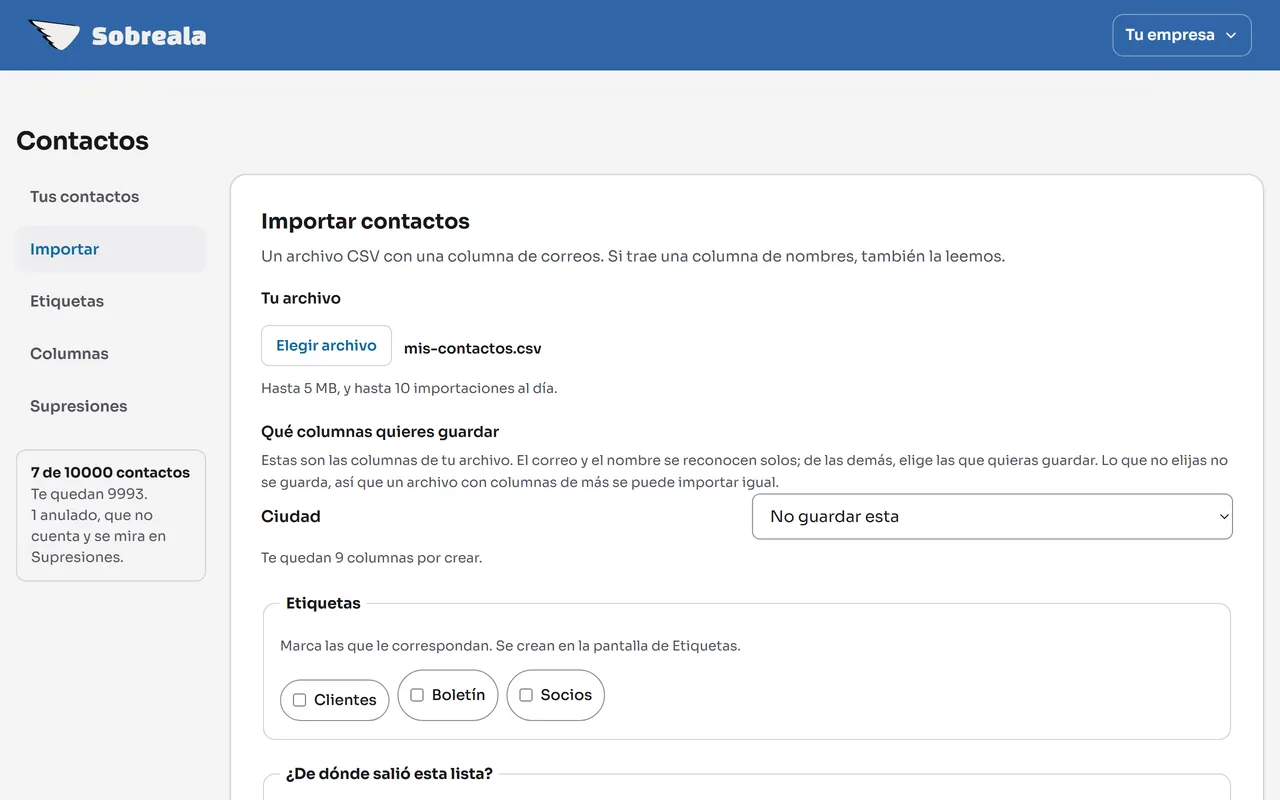
  5. Pantalla del panel: Ve a Importar Pantalla del panel: Ve a Importar

    Paso 5 de 10

    Ve a Importar

    La etiqueta ya quedó creada. Ahora sube la lista que ya tienes, en un archivo CSV.

  6. Pantalla del panel: Elige tu archivo Pantalla del panel: Elige tu archivo

    Paso 6 de 10

    Elige tu archivo

    Un CSV con una columna de correos. Si trae nombres, también los leemos.

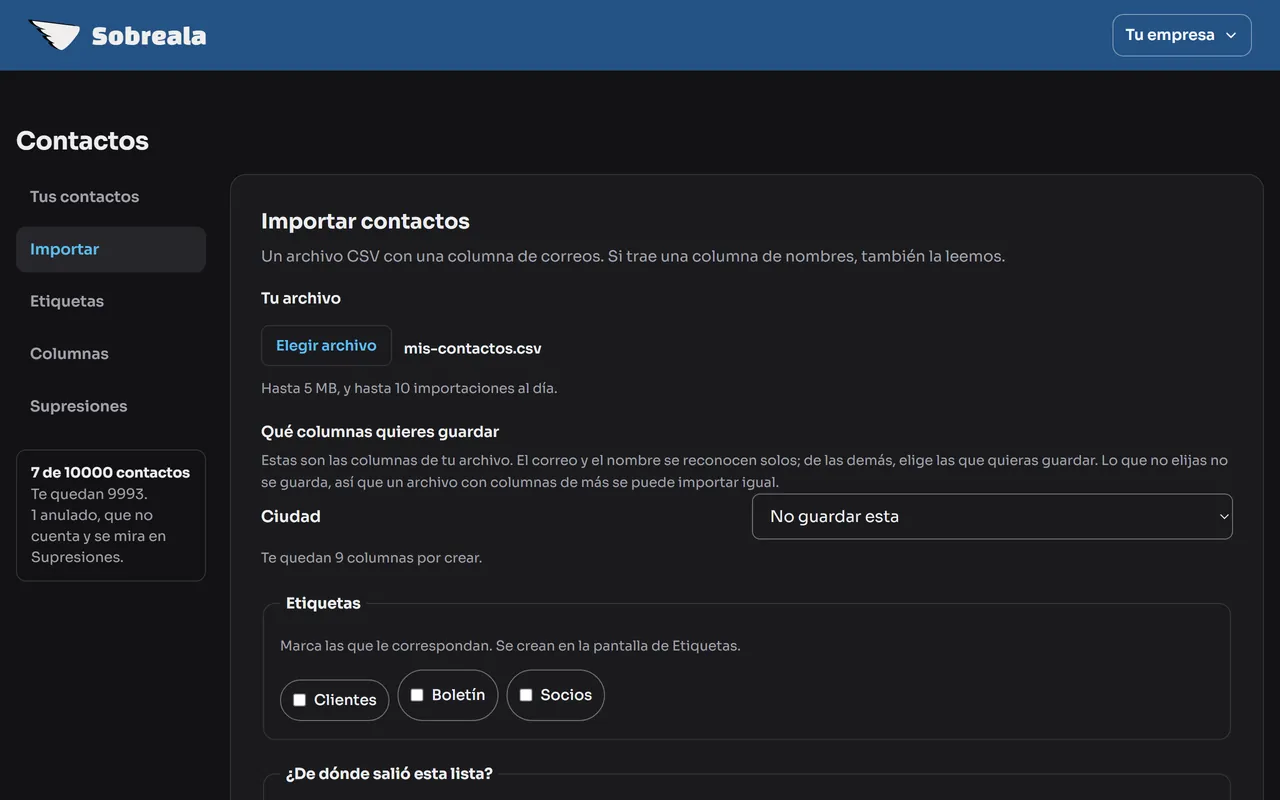
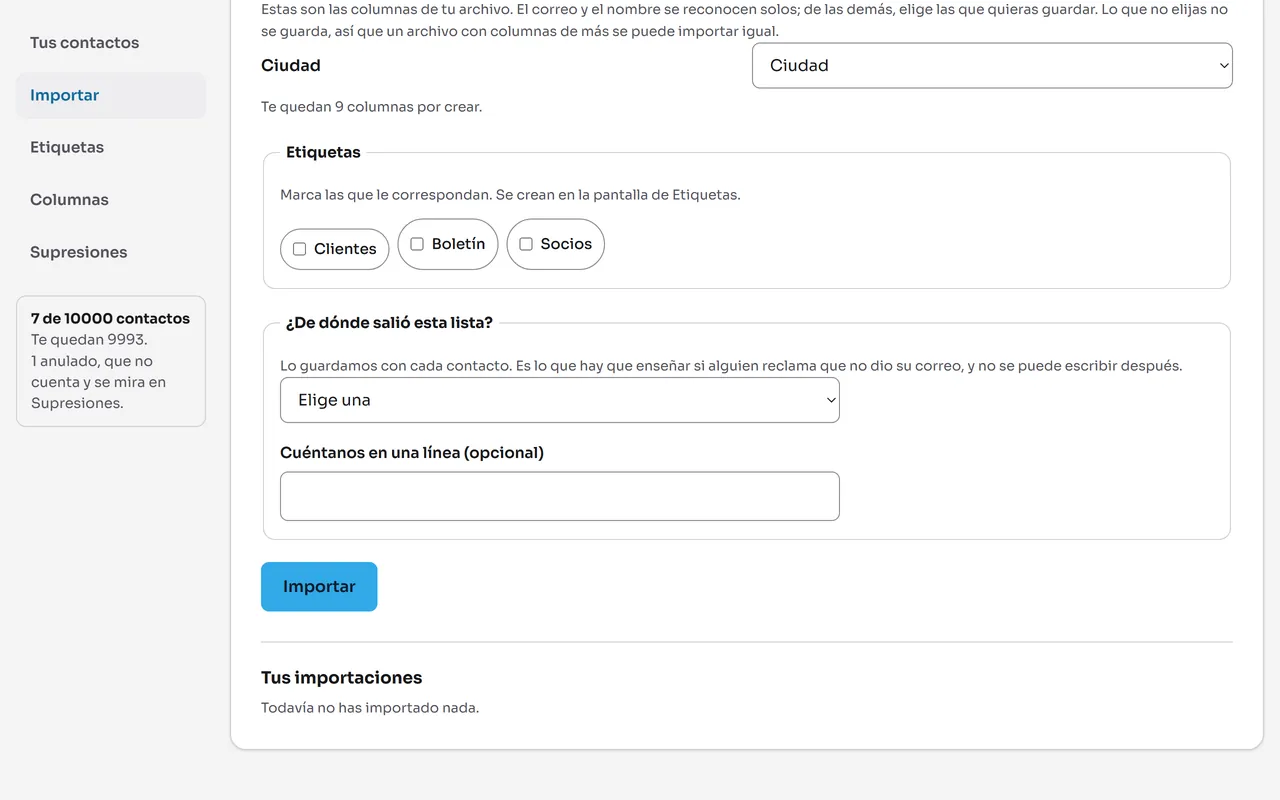
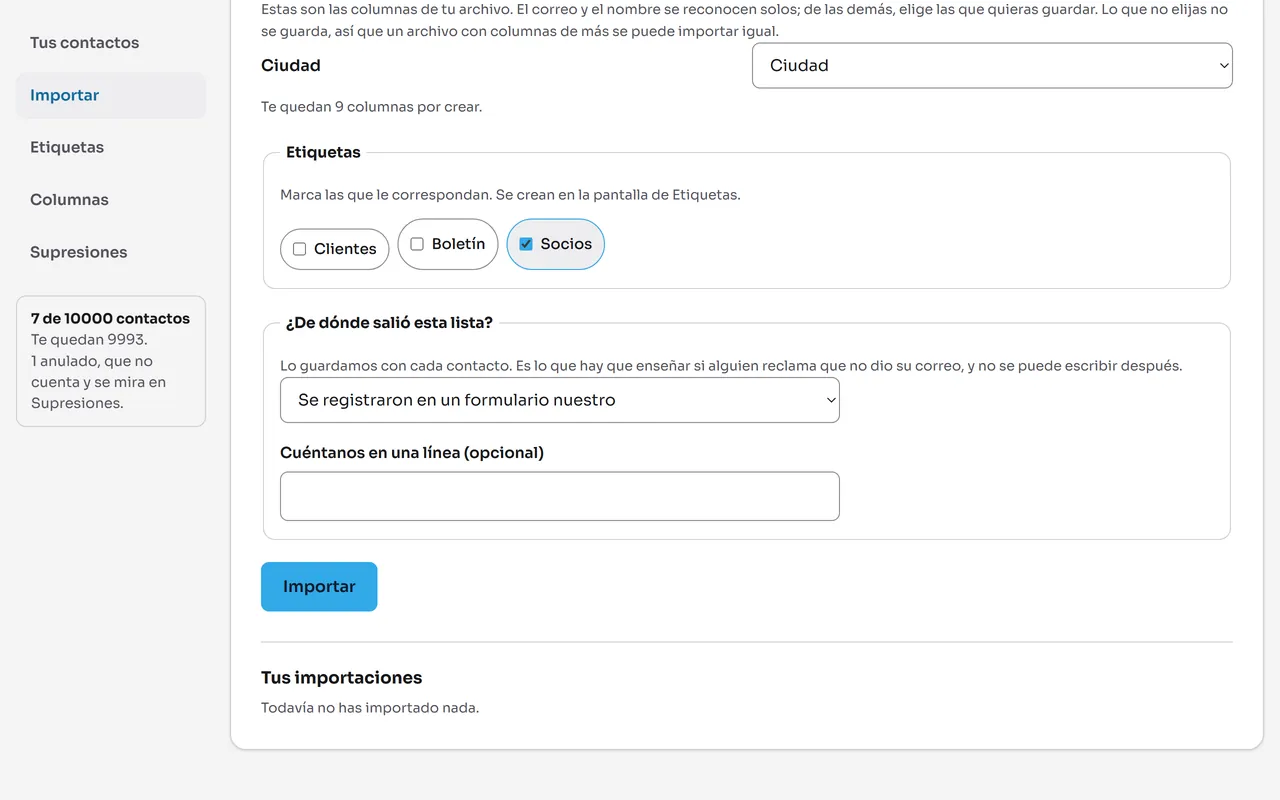
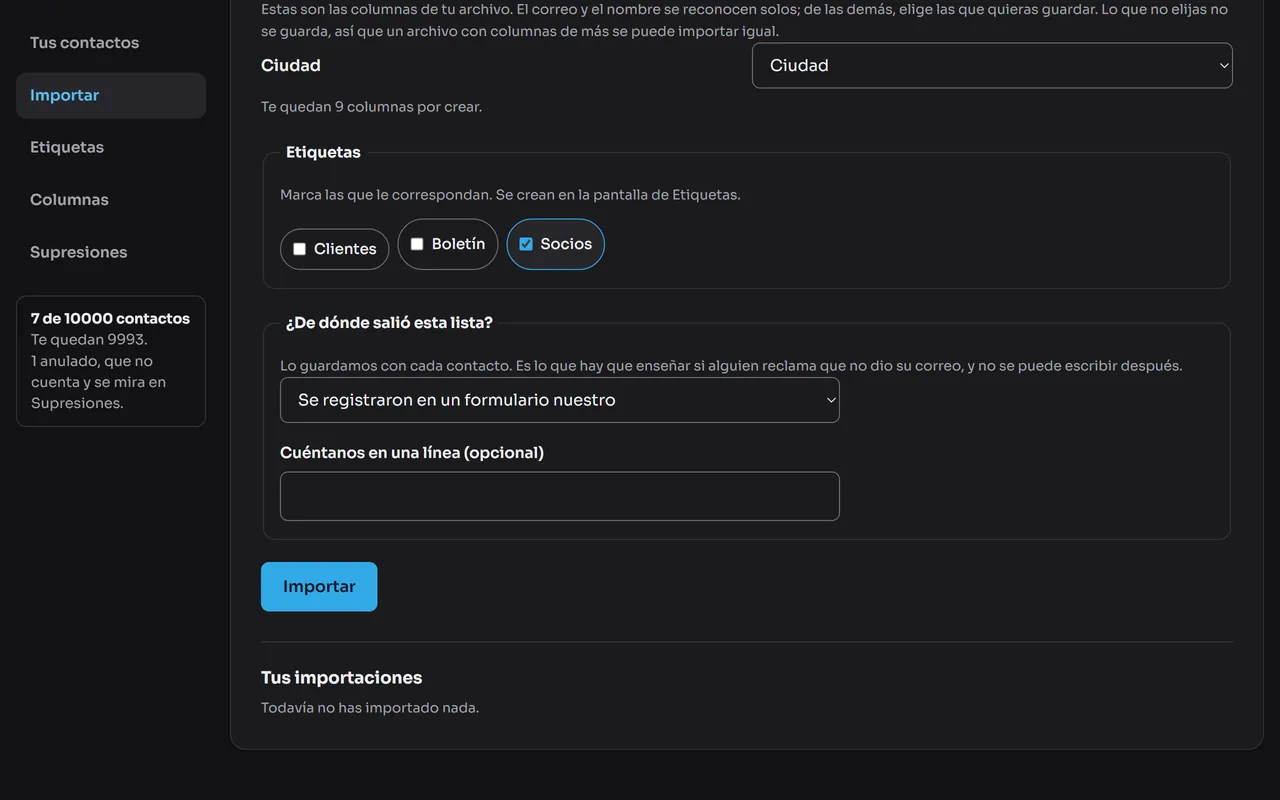
  7. Pantalla del panel: Di dónde va cada columna Pantalla del panel: Di dónde va cada columna

    Paso 7 de 10

    Di dónde va cada columna

    El correo y el nombre se reconocen solos. Las demás las eliges tú, o las dejas fuera.

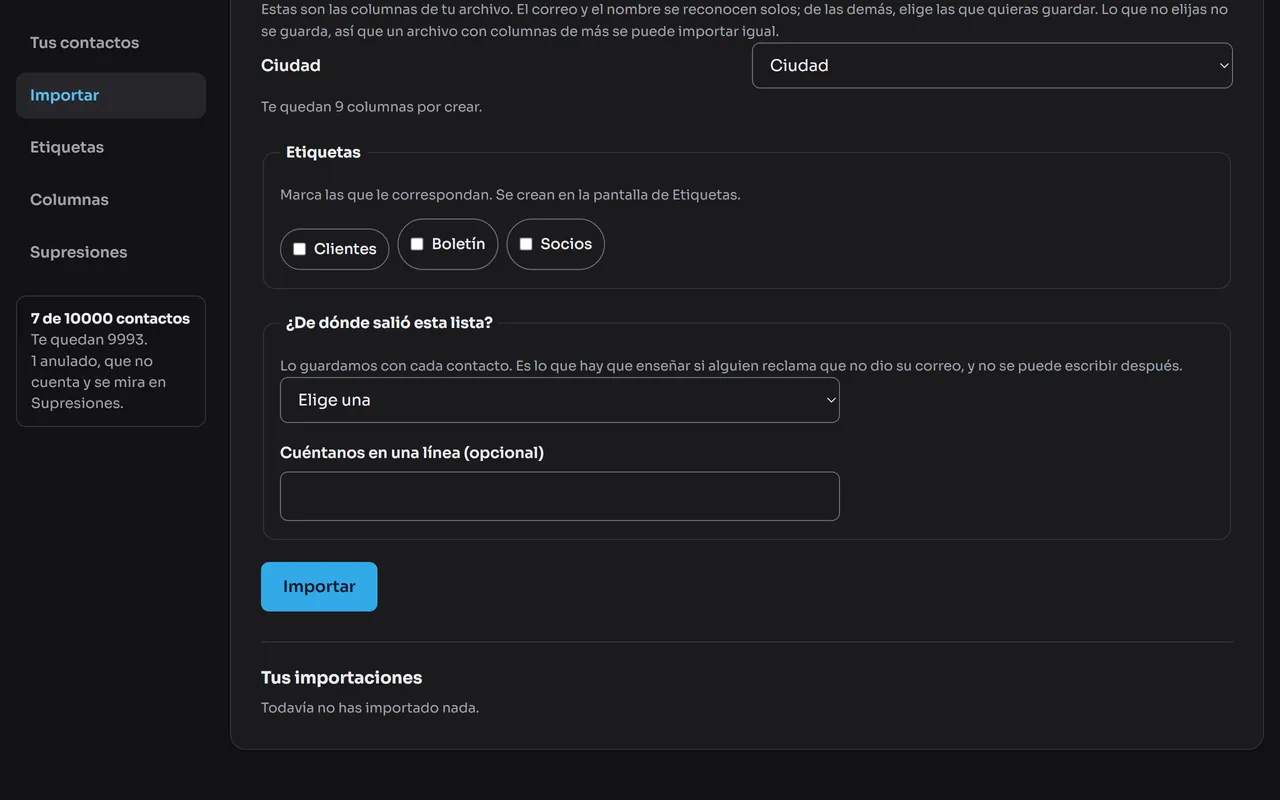
  8. Pantalla del panel: Cuéntanos de dónde salió la lista Pantalla del panel: Cuéntanos de dónde salió la lista

    Paso 8 de 10

    Cuéntanos de dónde salió la lista

    Lo guardamos con cada contacto: es lo que se enseña si alguien reclama. Marca también su etiqueta.

  9. Pantalla del panel: Pulsa Importar Pantalla del panel: Pulsa Importar

    Paso 9 de 10

    Pulsa Importar

    En unos segundos te decimos qué pasó con tu archivo.

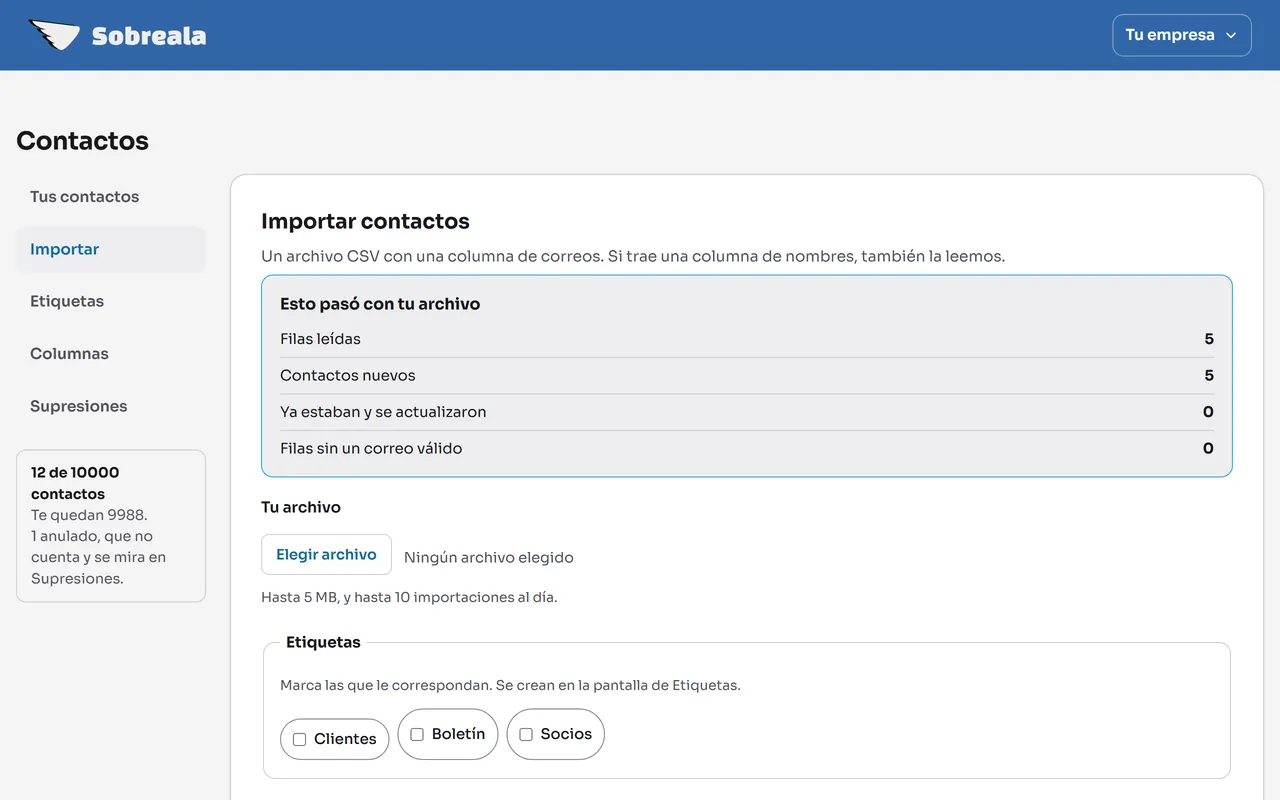
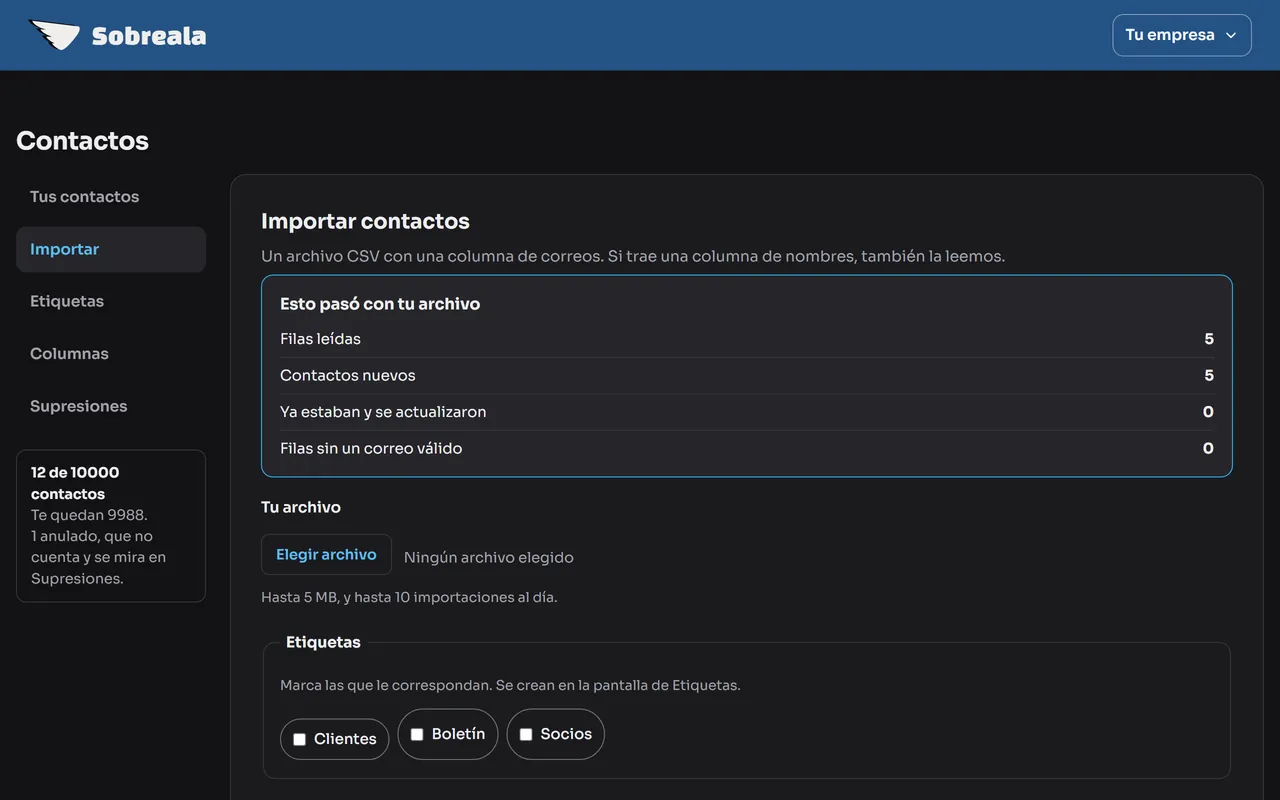
  10. Pantalla del panel: Esto pasó con tu archivo Pantalla del panel: Esto pasó con tu archivo

    Paso 10 de 10

    Esto pasó con tu archivo

    Cuántas filas se leyeron, cuántos contactos son nuevos y cuántos ya estaban.

  11. ¡Listo!

    Tu lista ya está dentro, con su etiqueta y su origen. Si una dirección venía repetida, quedó una sola vez.
    Siguiente tutorial: Plantillas

Plantillas

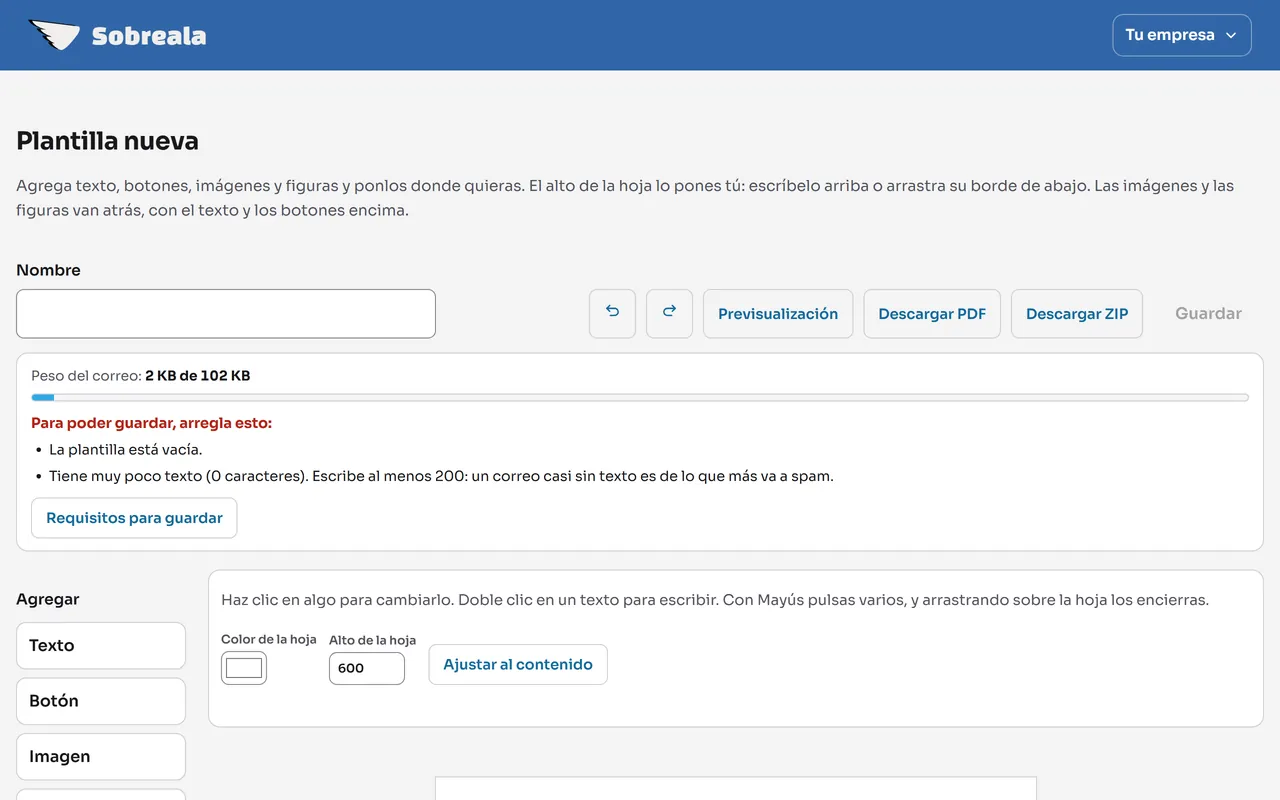
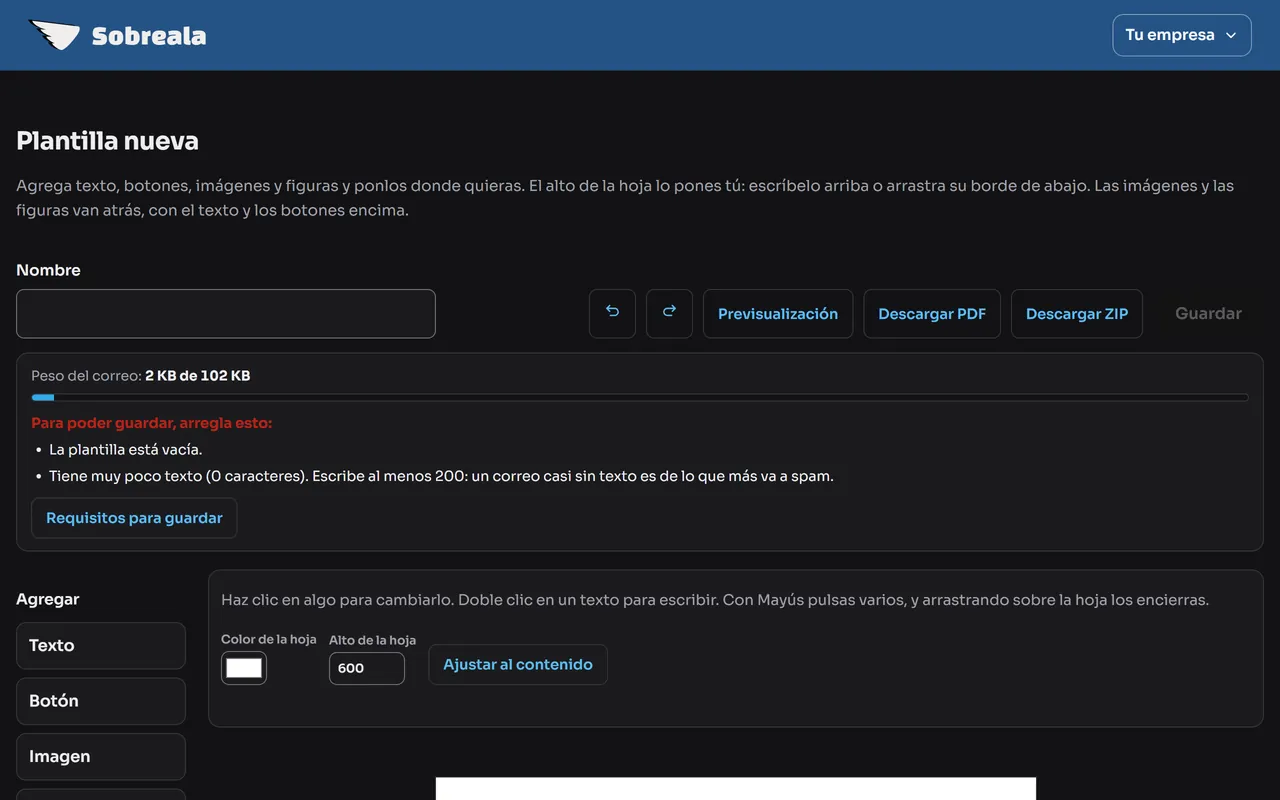
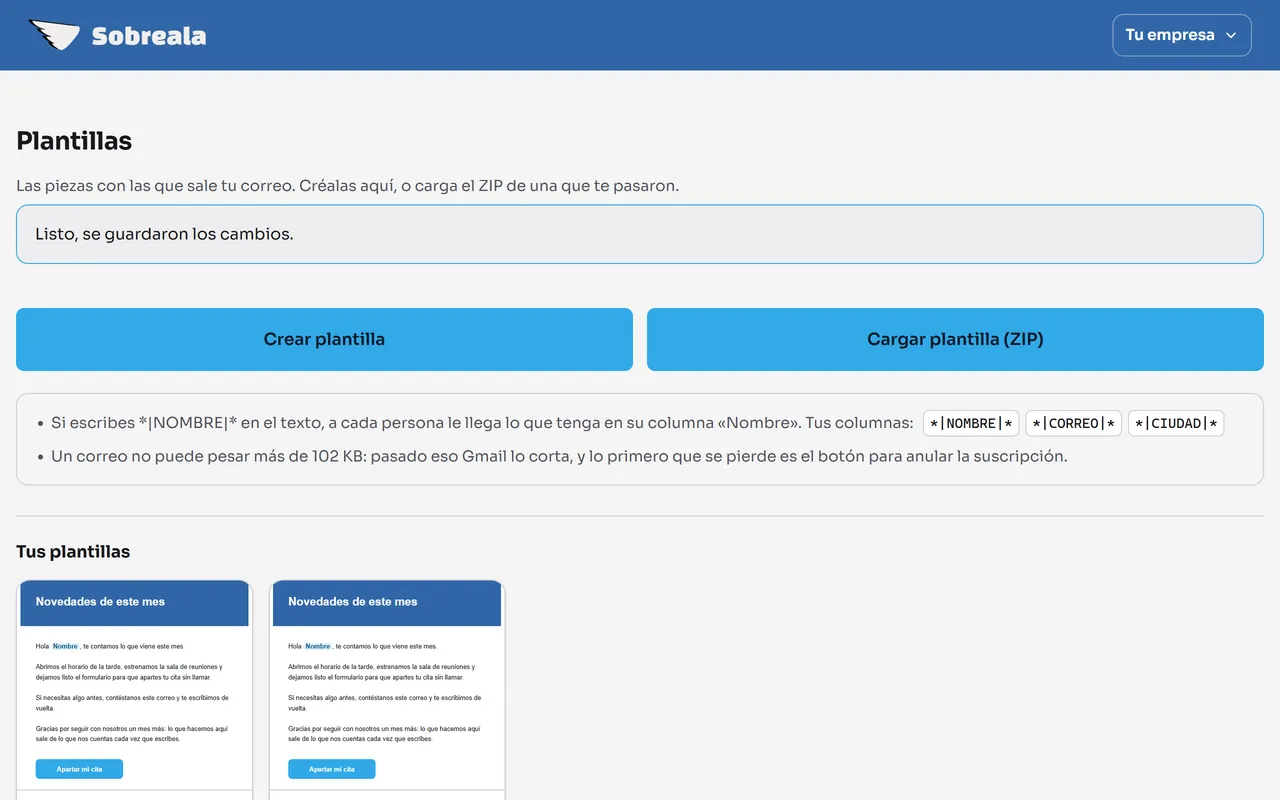
Arma tu correo en el editor, míralo y guárdalo.
  1. Pantalla del panel: Abre el menú con el nombre de tu empresa Pantalla del panel: Abre el menú con el nombre de tu empresa

    Paso 1 de 10

    Abre el menú con el nombre de tu empresa

    Las plantillas están ahí, debajo de Contactos.

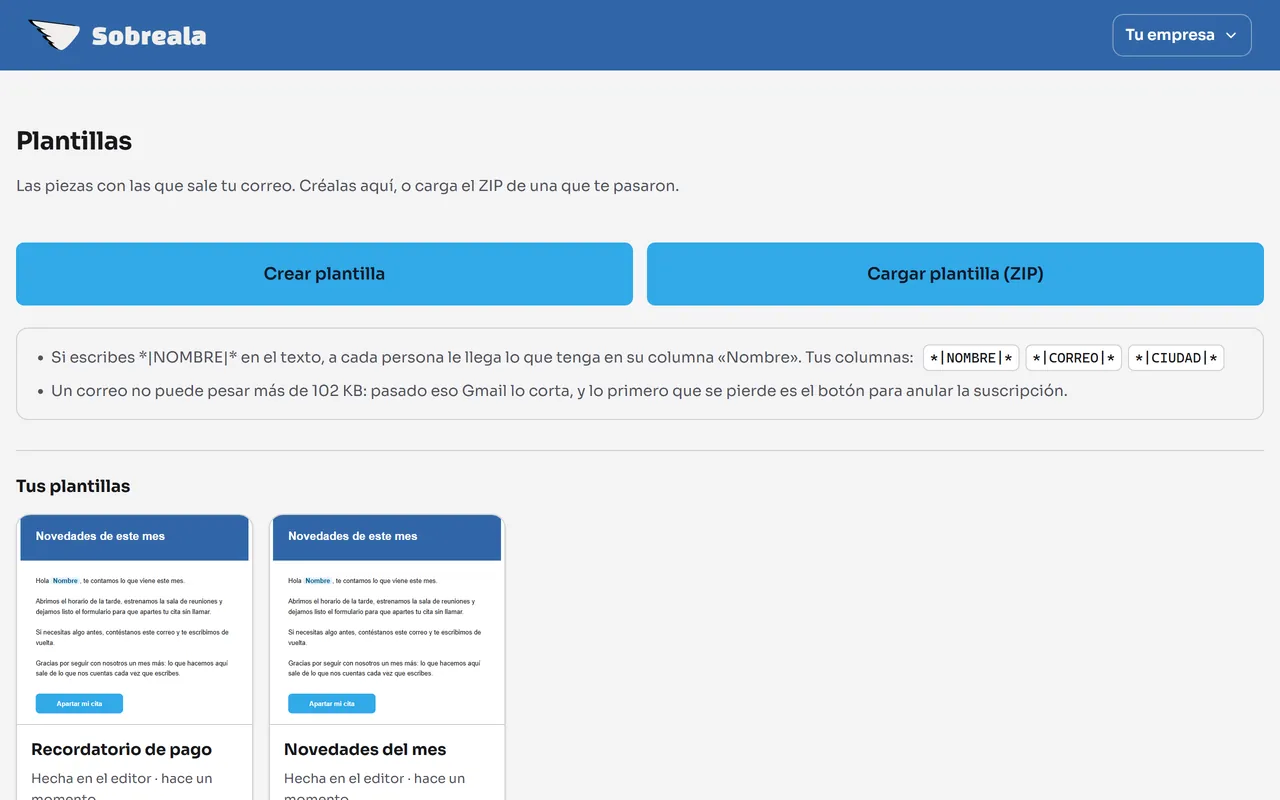
  2. Pantalla del panel: Entra a Plantillas Pantalla del panel: Entra a Plantillas

    Paso 2 de 10

    Entra a Plantillas

    Son los correos que armas para mandar.

  3. Pantalla del panel: Pulsa Crear plantilla Pantalla del panel: Pulsa Crear plantilla

    Paso 3 de 10

    Pulsa Crear plantilla

    Se abre el editor con una hoja en blanco.

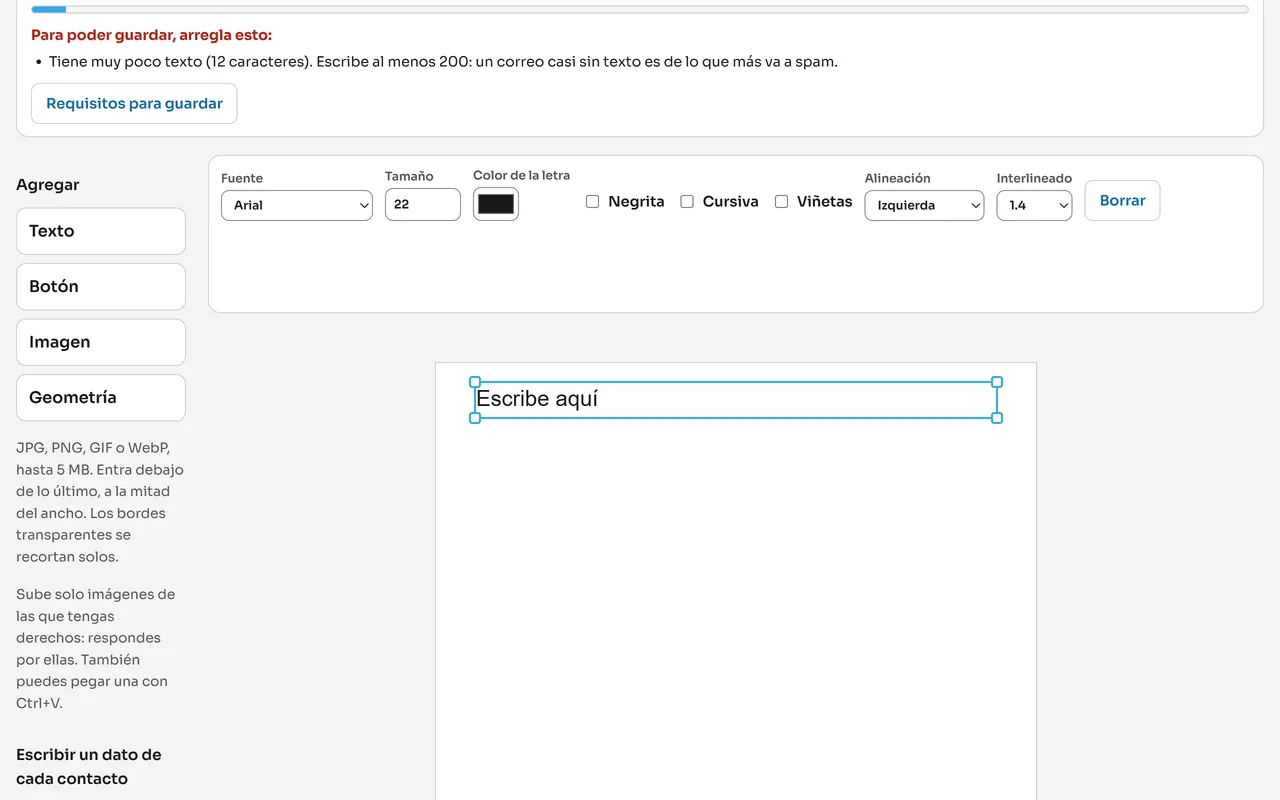
  4. Pantalla del panel: Agrega un texto Pantalla del panel: Agrega un texto

    Paso 4 de 10

    Agrega un texto

    Con estos botones pones textos, botones, imágenes y figuras en la hoja.

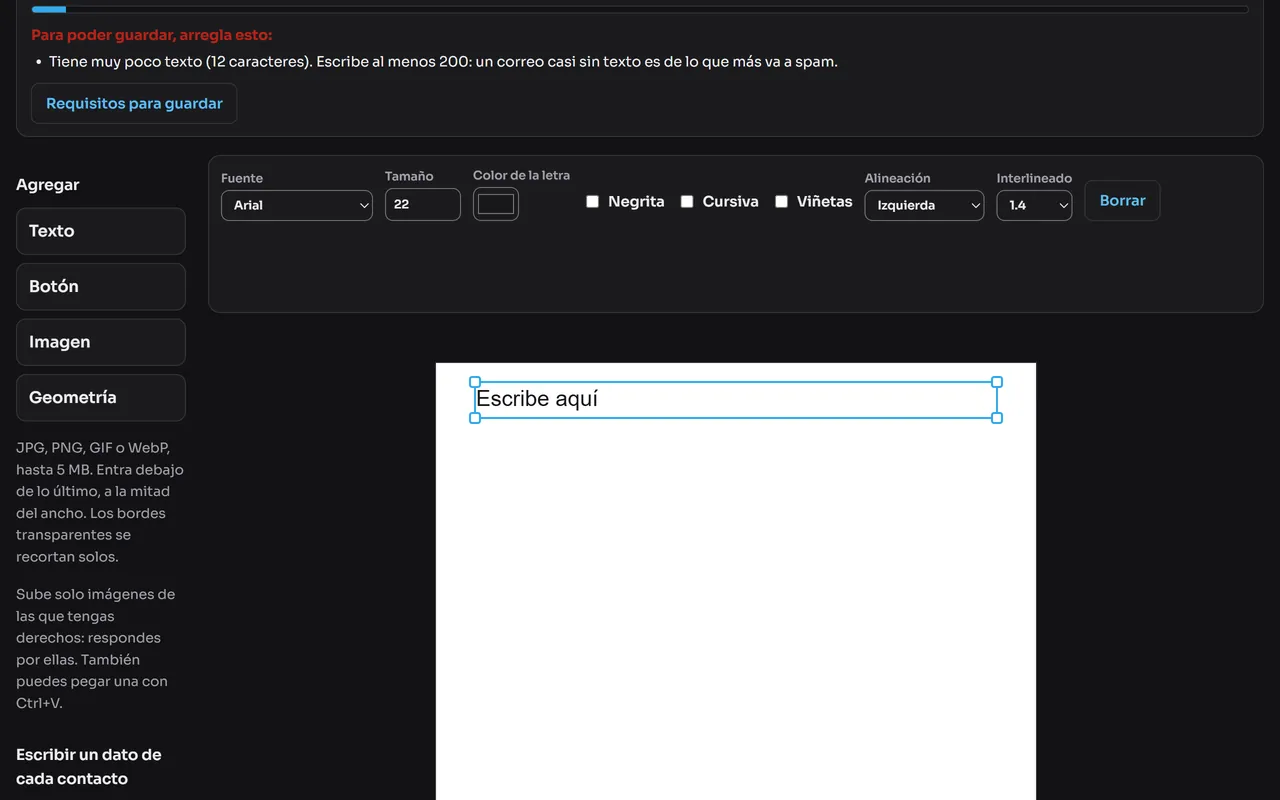
  5. Pantalla del panel: Doble clic para escribir Pantalla del panel: Doble clic para escribir

    Paso 5 de 10

    Doble clic para escribir

    Arrástralo a donde quieras. Arriba cambias su letra, su tamaño y su color.

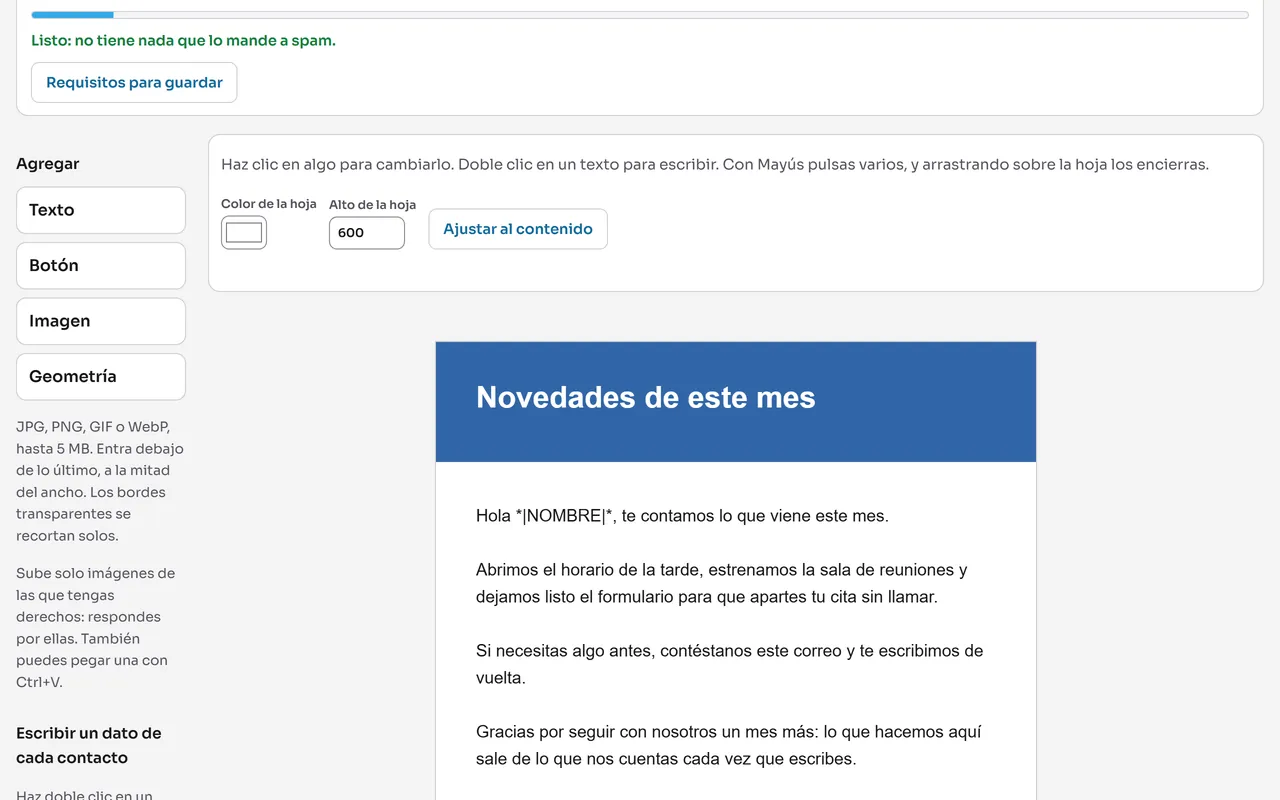
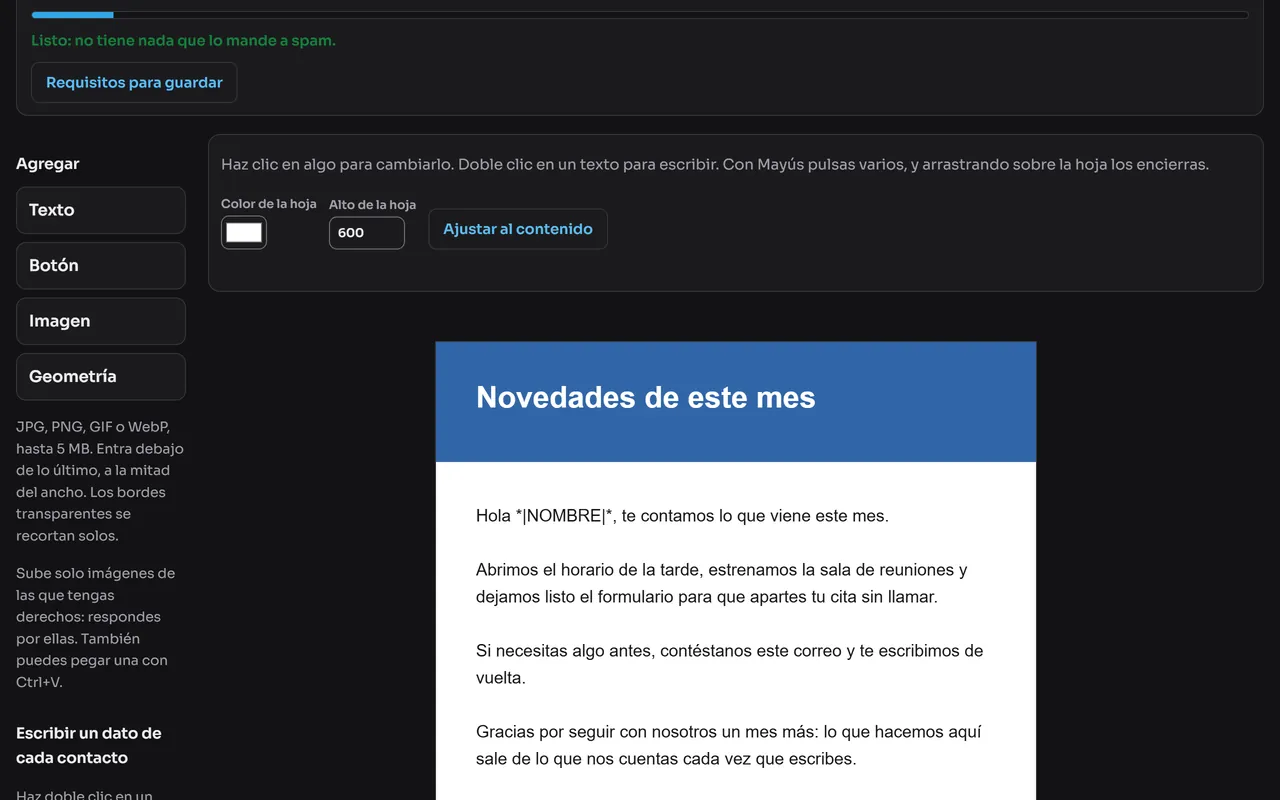
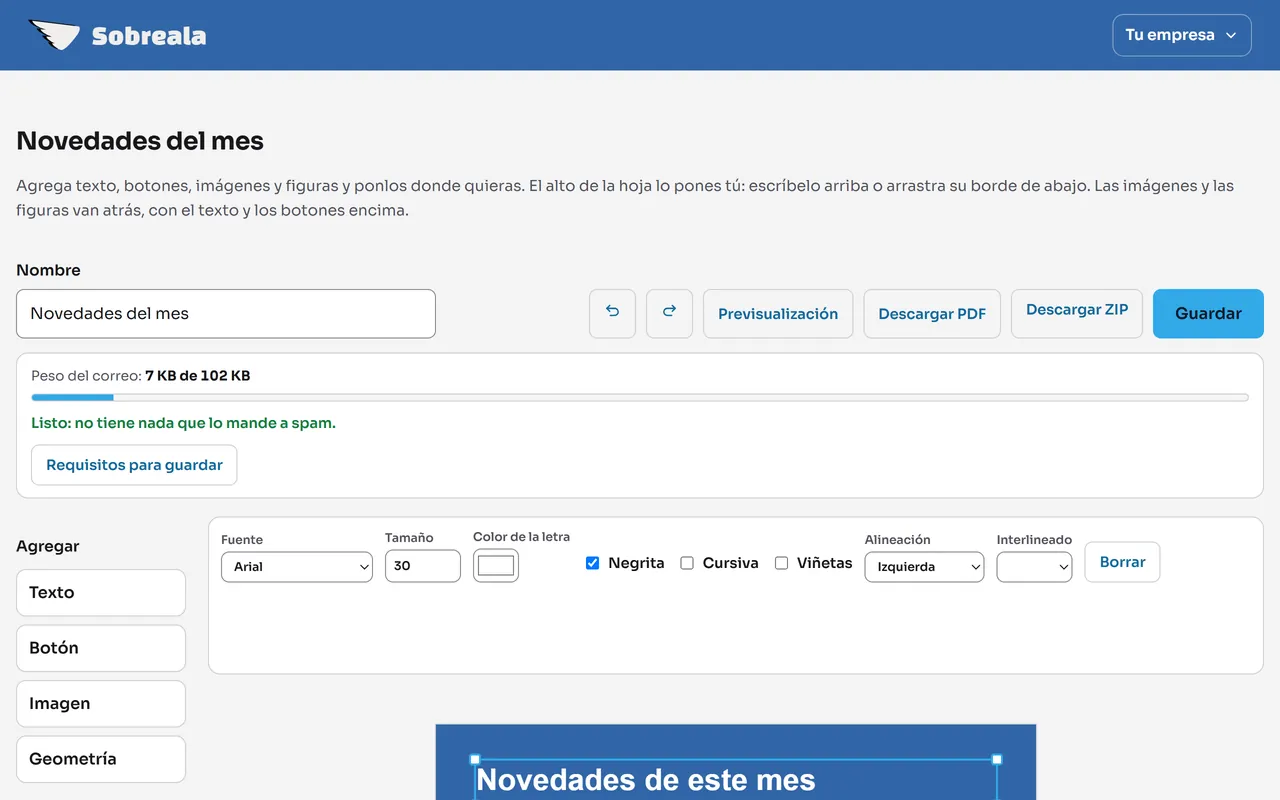
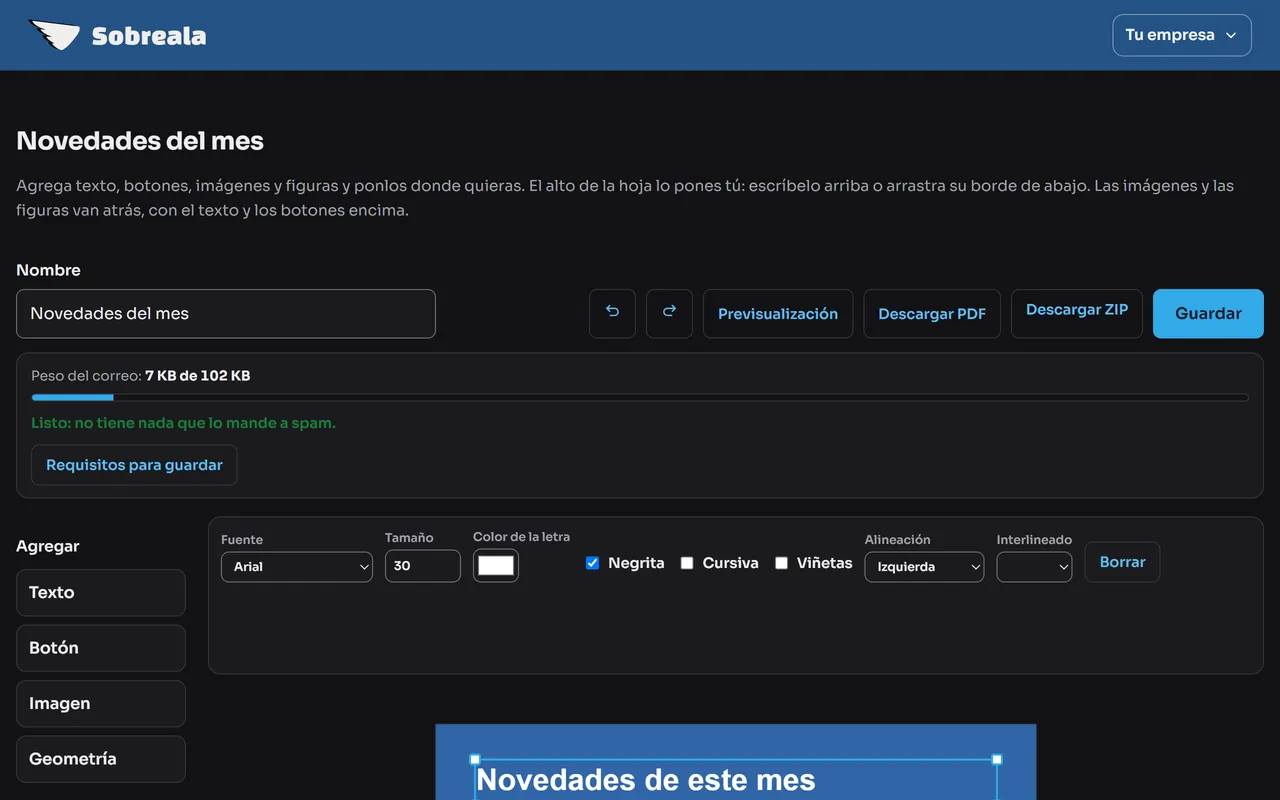
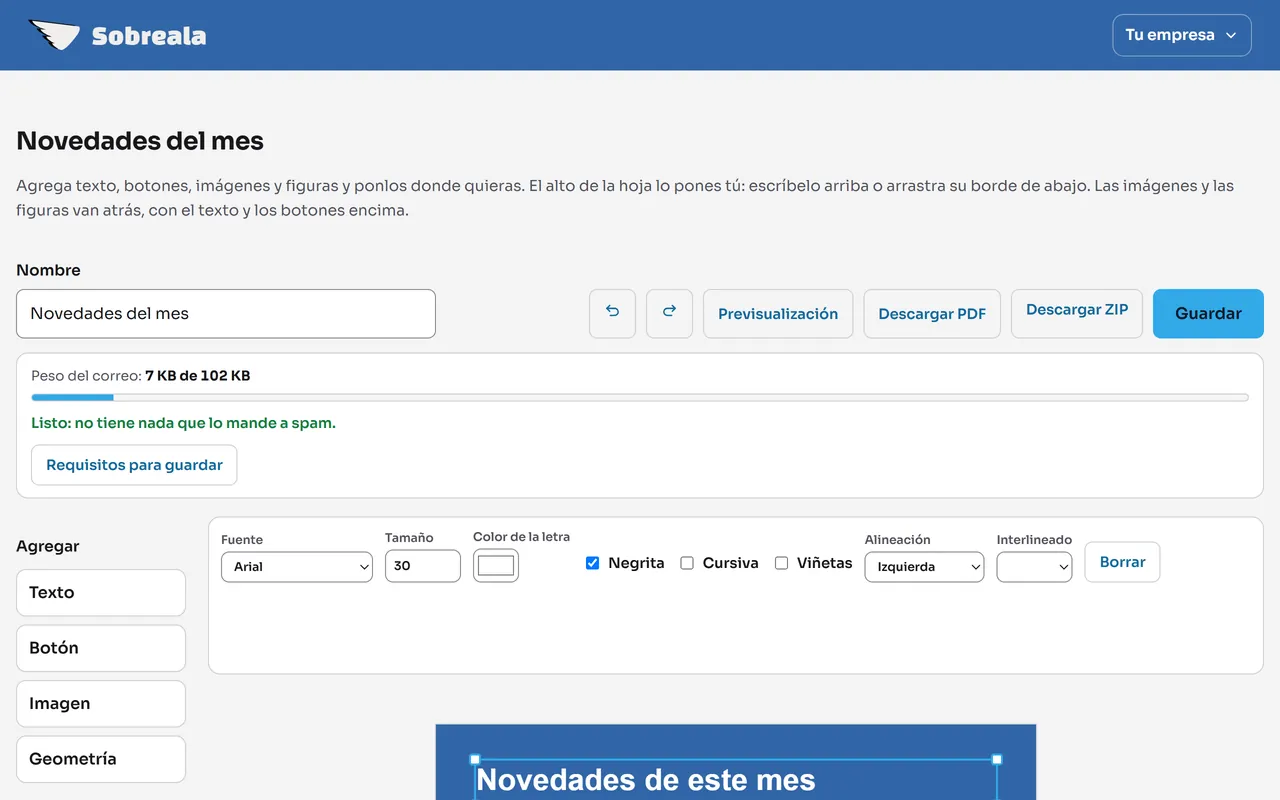
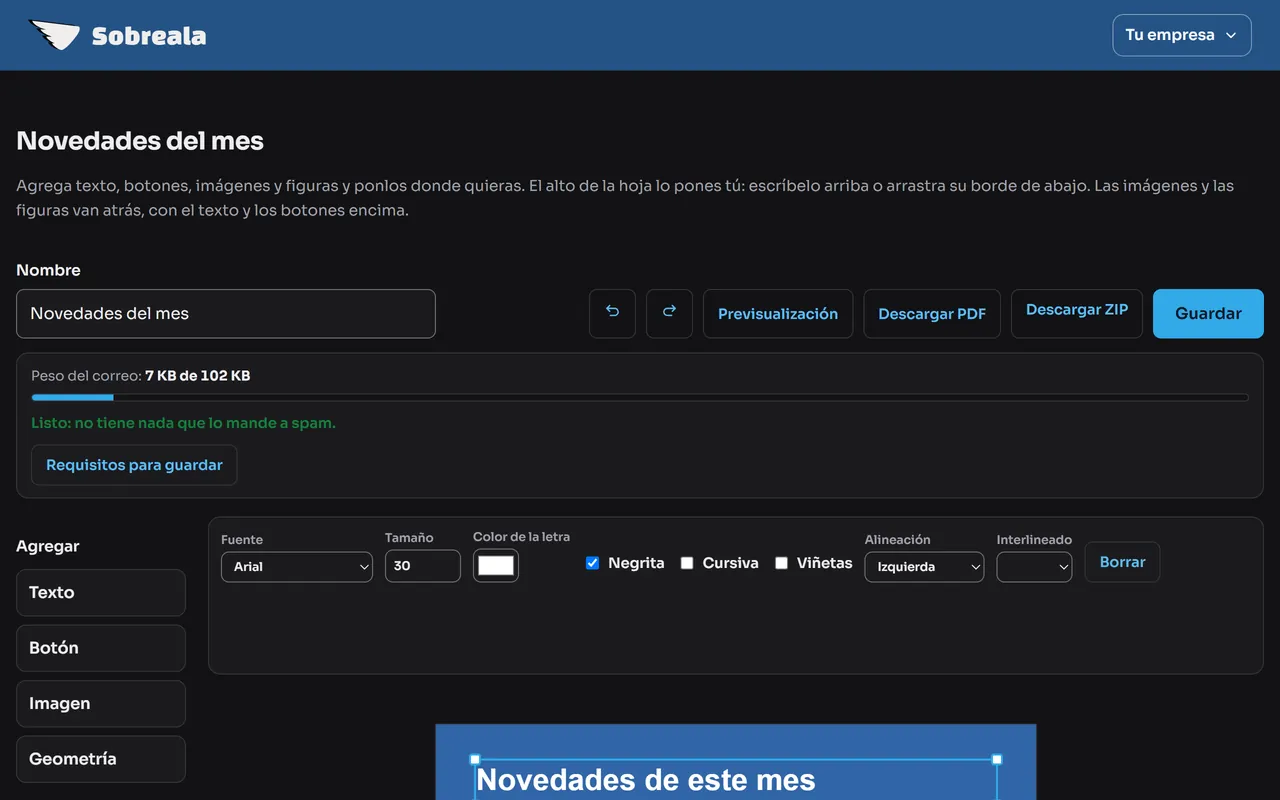
  6. Pantalla del panel: Así se ve una ya armada: pulsa el título Pantalla del panel: Así se ve una ya armada: pulsa el título

    Paso 6 de 10

    Así se ve una ya armada: pulsa el título

    Al pulsar algo, la barra de arriba enseña lo que puedes cambiarle.

  7. Pantalla del panel: Pulsa Previsualización Pantalla del panel: Pulsa Previsualización

    Paso 7 de 10

    Pulsa Previsualización

    Ves el correo tal como va a llegar, también en el teléfono.

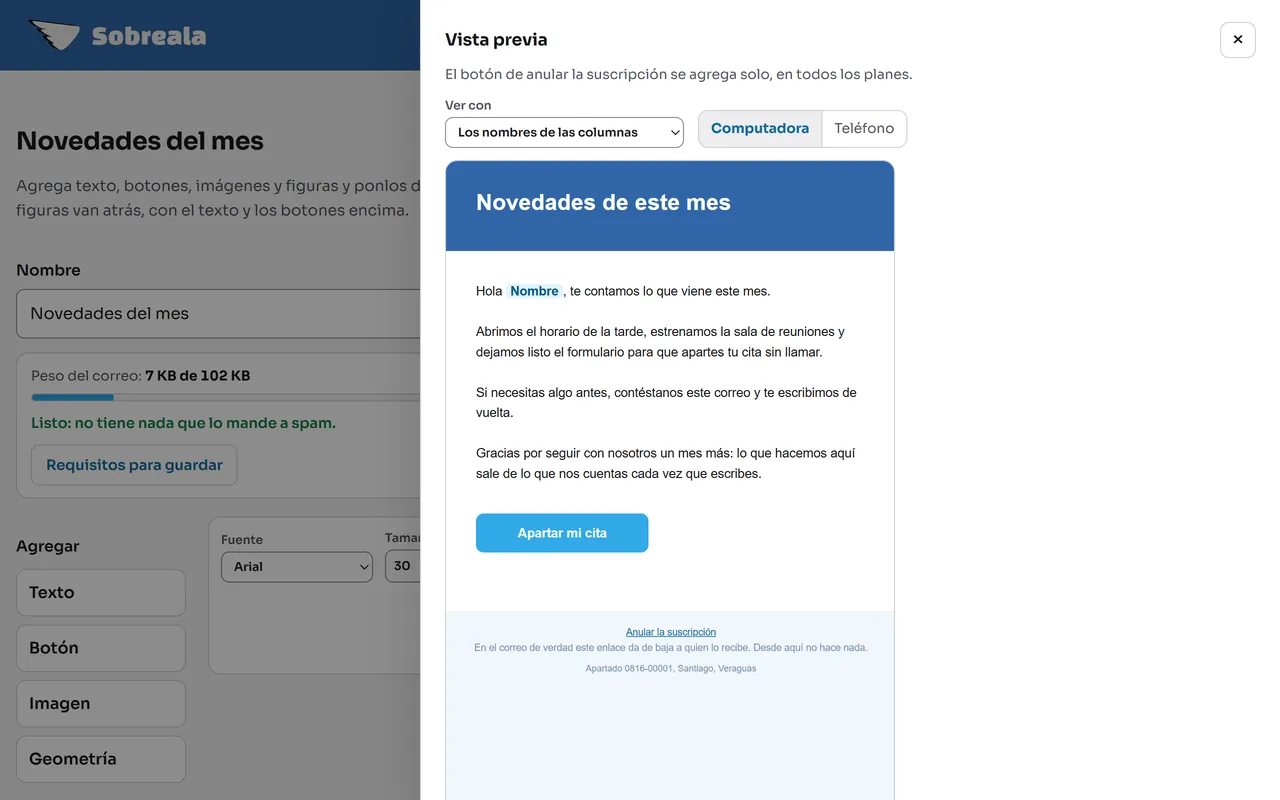
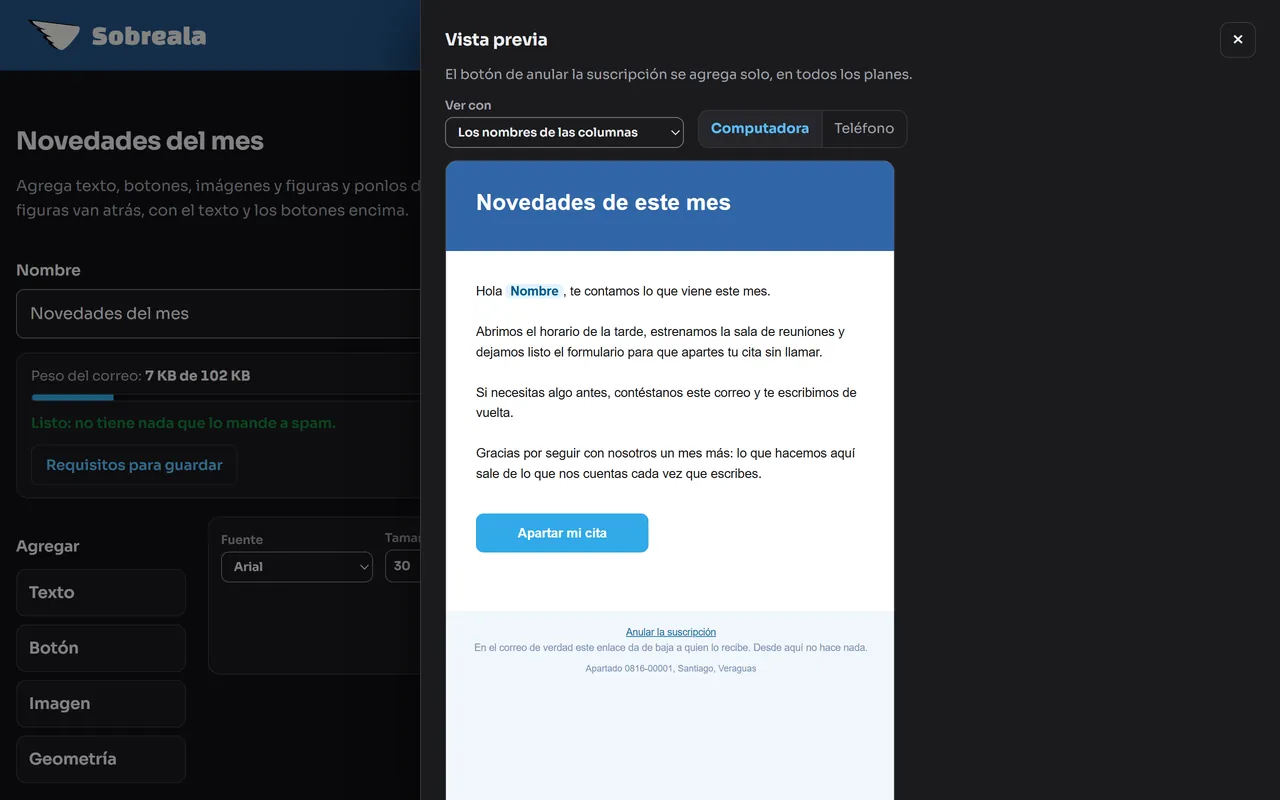
  8. Pantalla del panel: Ciérrala cuando termines de mirar Pantalla del panel: Ciérrala cuando termines de mirar

    Paso 8 de 10

    Ciérrala cuando termines de mirar

    El botón para anular la suscripción se agrega solo, en todos los correos.

  9. Pantalla del panel: Pulsa Guardar Pantalla del panel: Pulsa Guardar

    Paso 9 de 10

    Pulsa Guardar

    Se puede guardar cuando la revisión de arriba está en verde: es lo que evita que tu correo vaya a spam.

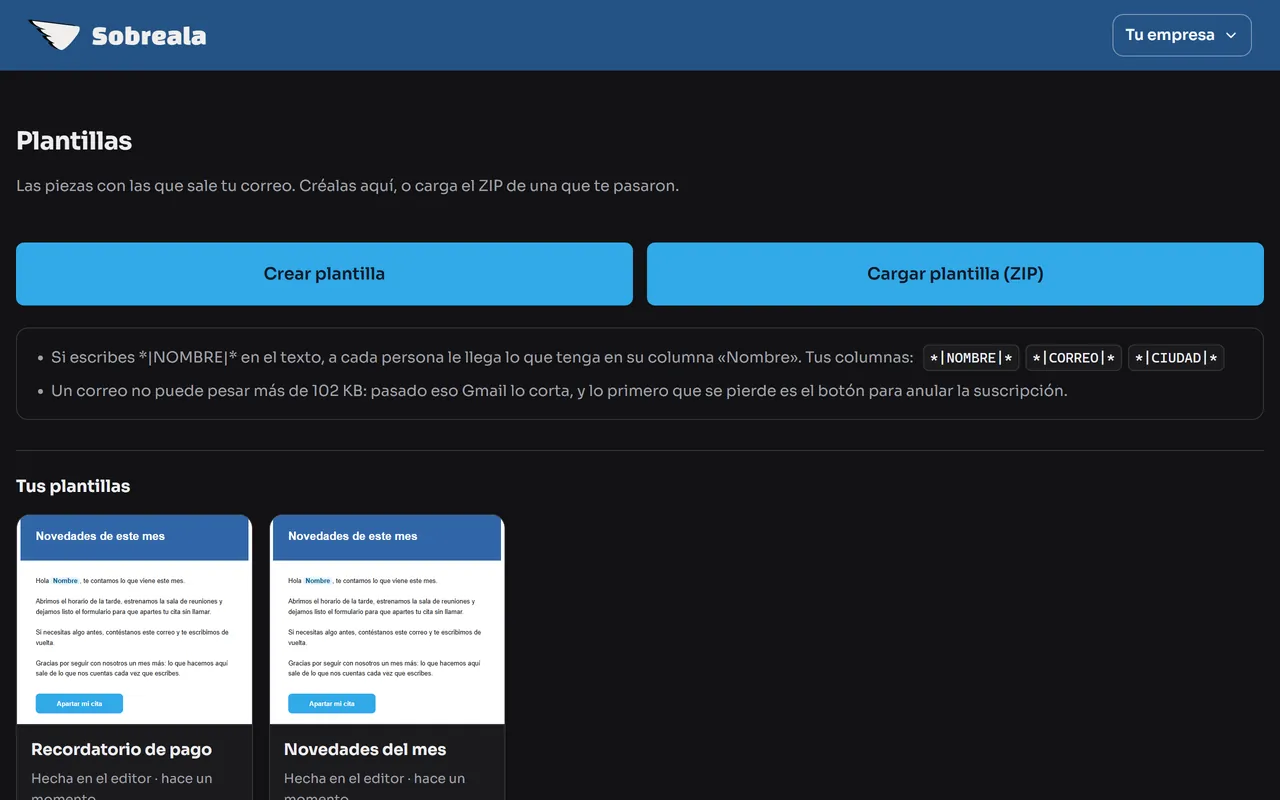
  10. Pantalla del panel: Tu plantilla quedó guardada Pantalla del panel: Tu plantilla quedó guardada

    Paso 10 de 10

    Tu plantilla quedó guardada

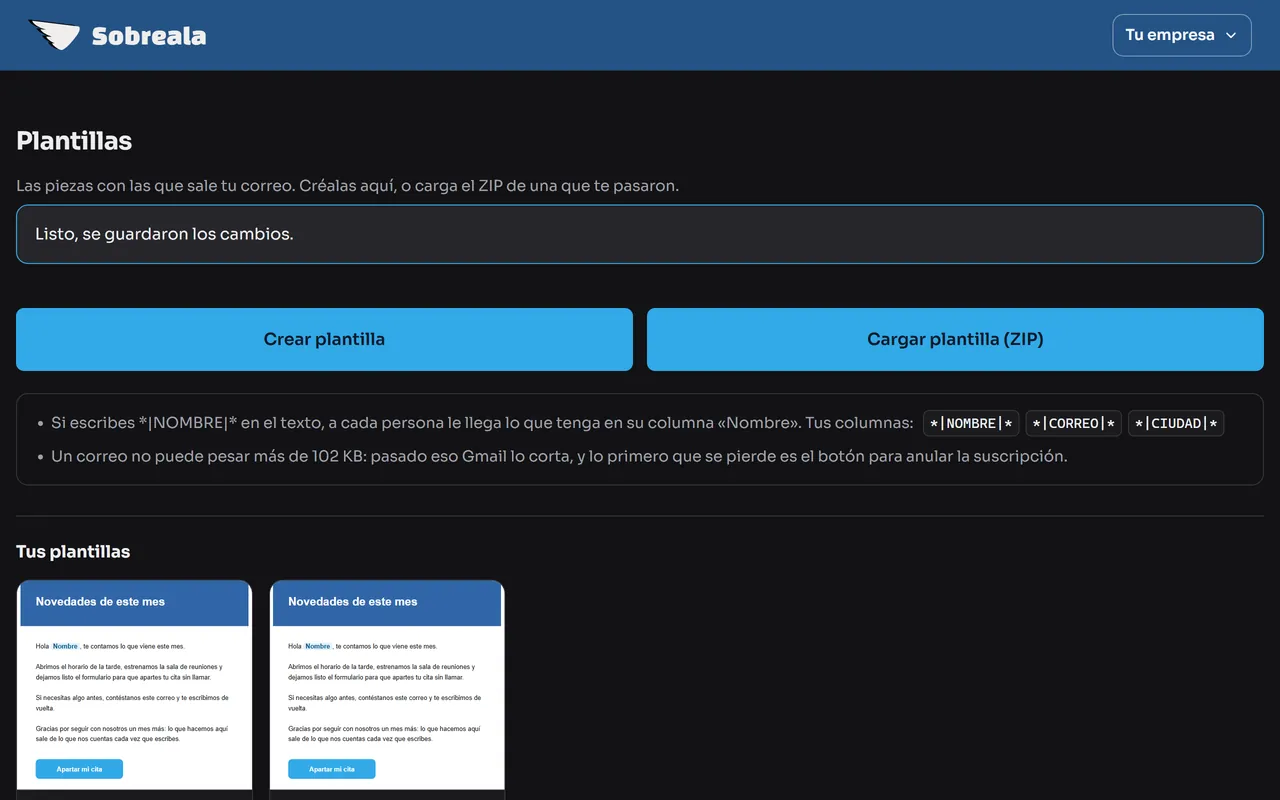
    Aparece en tu lista, lista para usarla en un envío.

  11. ¡Listo!

    Tu plantilla está guardada y lista para enviar. También puedes cargar una que alguien te pasó, con «Cargar plantilla (ZIP)».

    Siguiente tutorial: Enviar correos

Enviar correos

Arma una campaña, elige a quién le llega y mándala.

  1. Pantalla del panel: Abre el menú con el nombre de tu empresa Pantalla del panel: Abre el menú con el nombre de tu empresa

    Paso 1 de 9

    Abre el menú con el nombre de tu empresa

    Enviar correos está justo debajo de Estadísticas.

  2. Pantalla del panel: Entra a Enviar correos Pantalla del panel: Entra a Enviar correos

    Paso 2 de 9

    Entra a Enviar correos

    Aquí armas cada campaña.

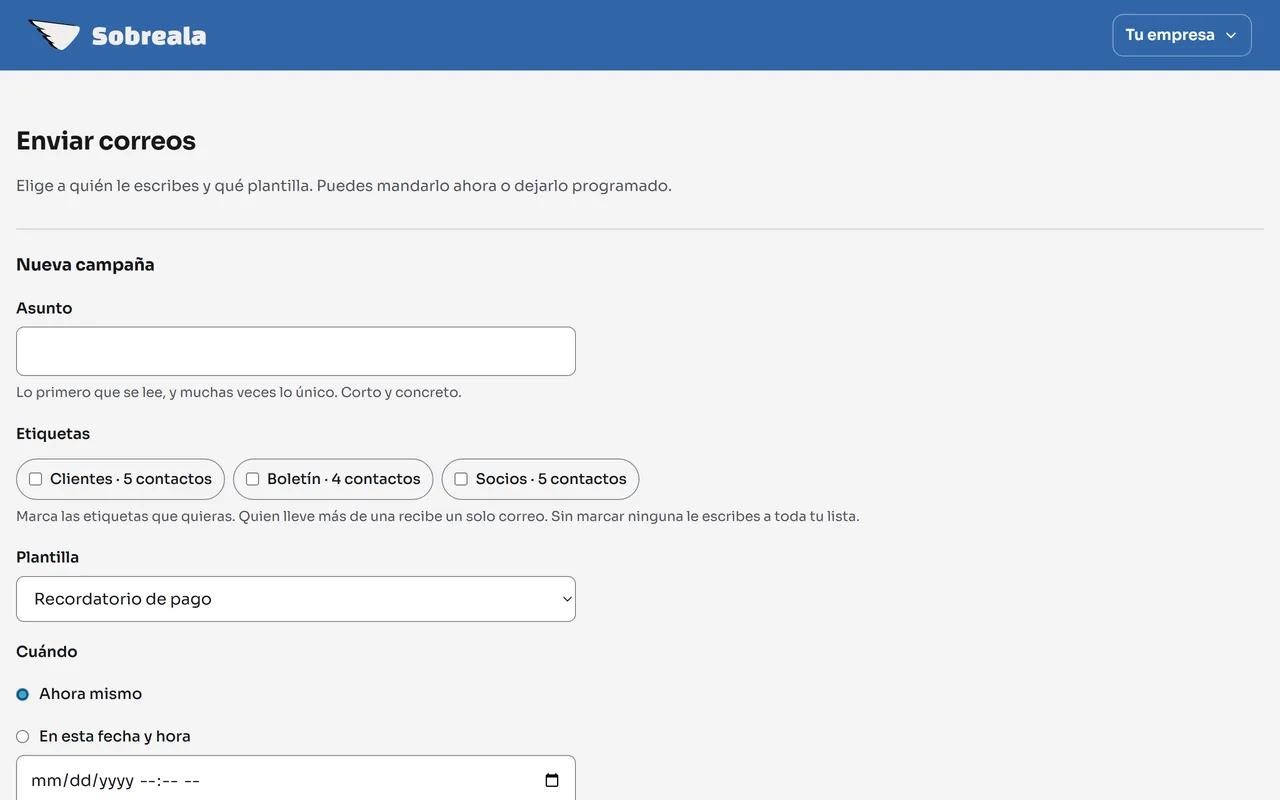
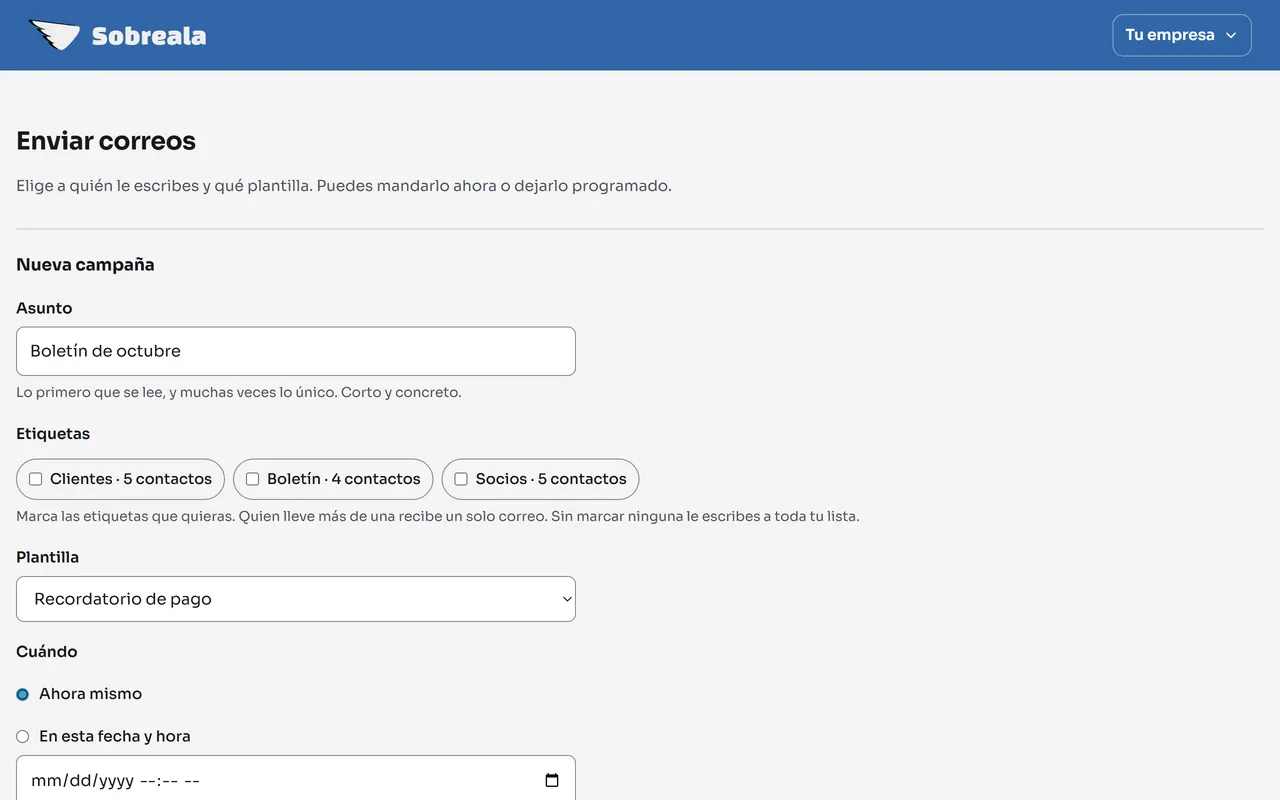
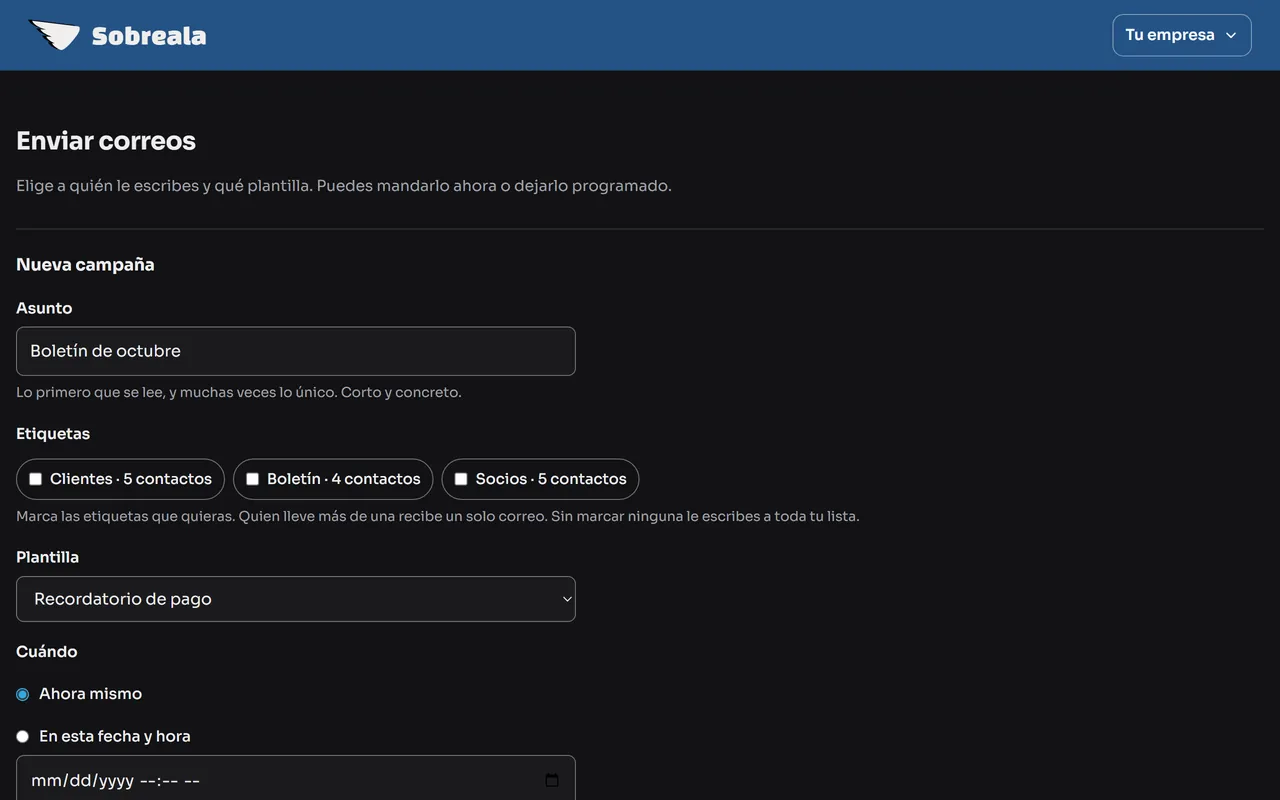
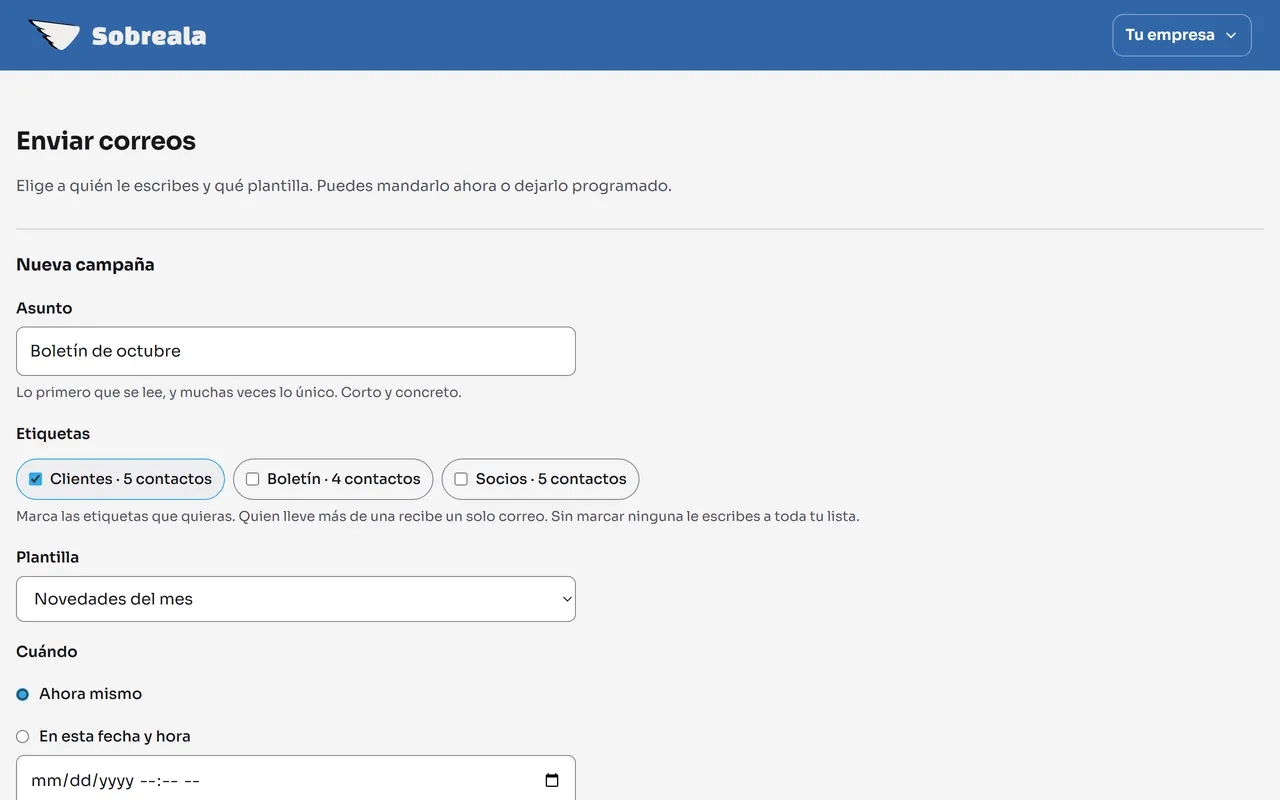
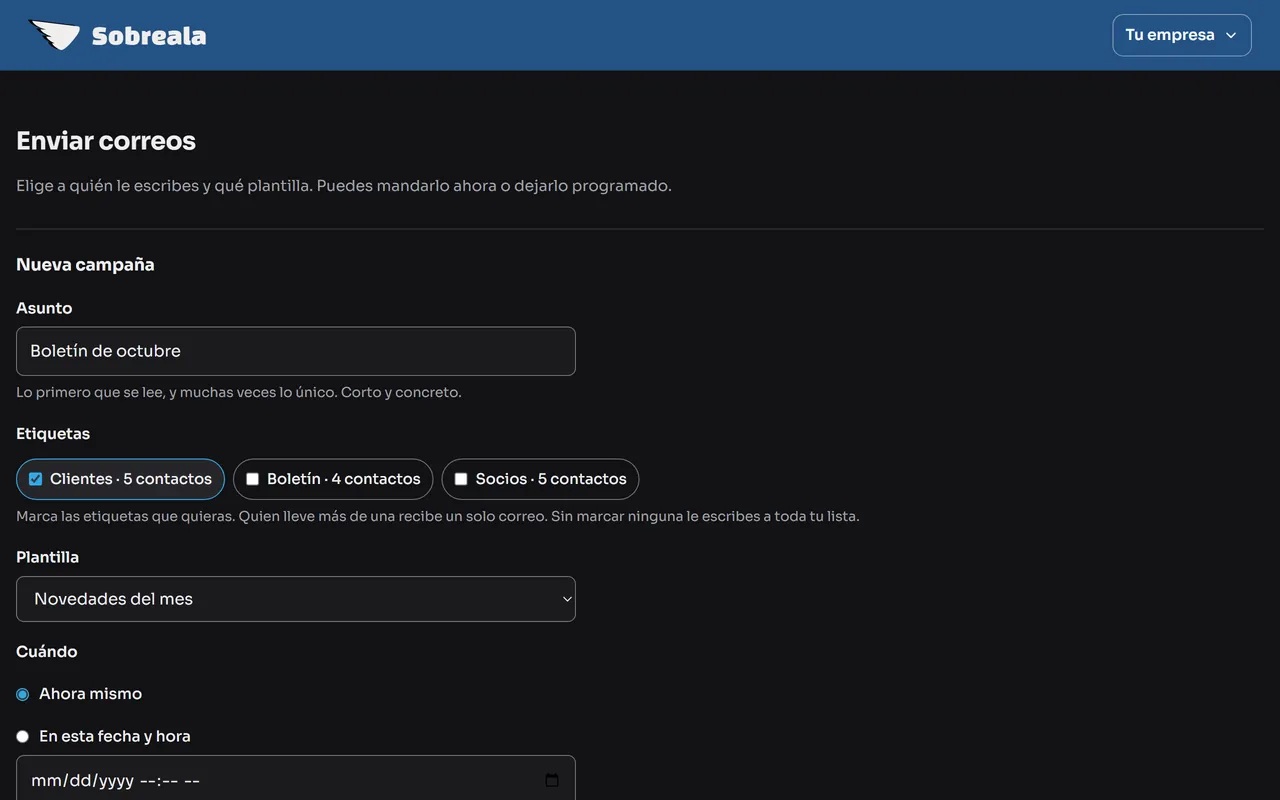
  3. Pantalla del panel: Escribe el asunto Pantalla del panel: Escribe el asunto

    Paso 3 de 9

    Escribe el asunto

    Es lo primero que se lee, y muchas veces lo único. Corto y concreto.

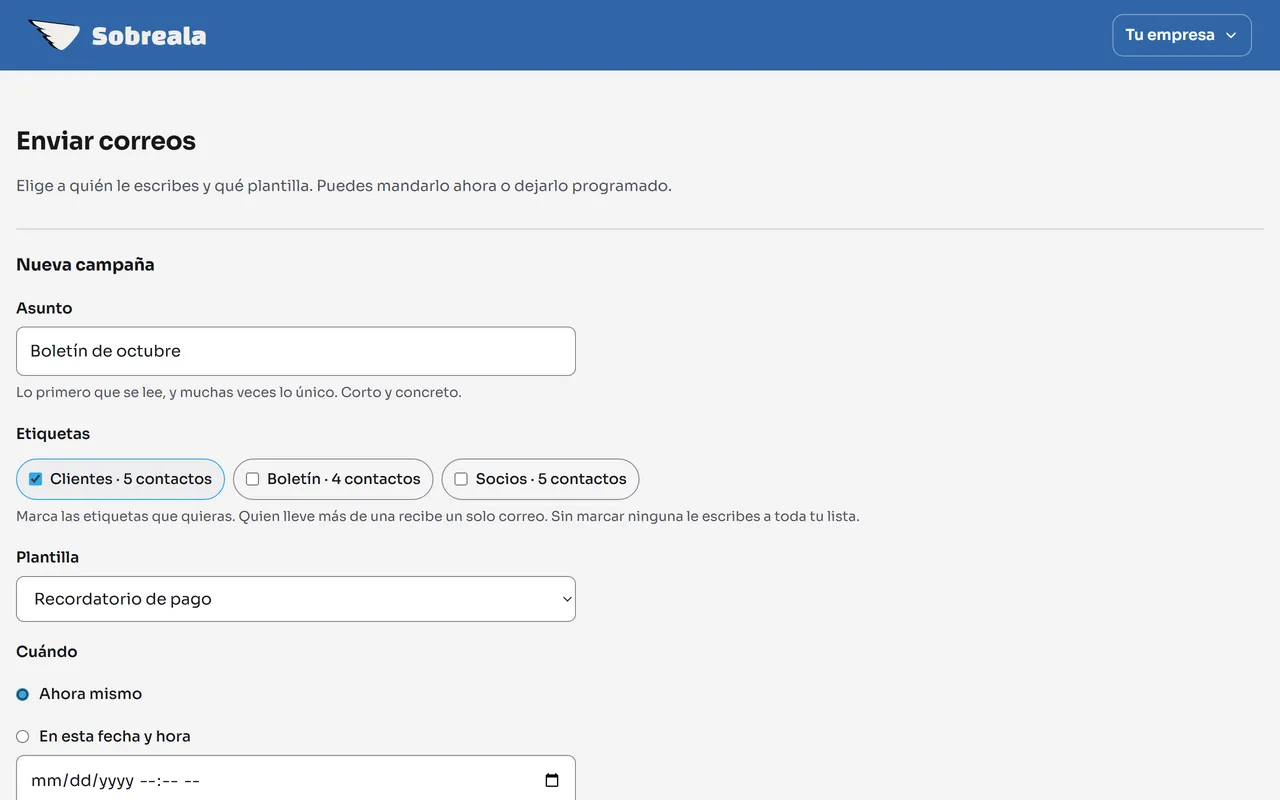
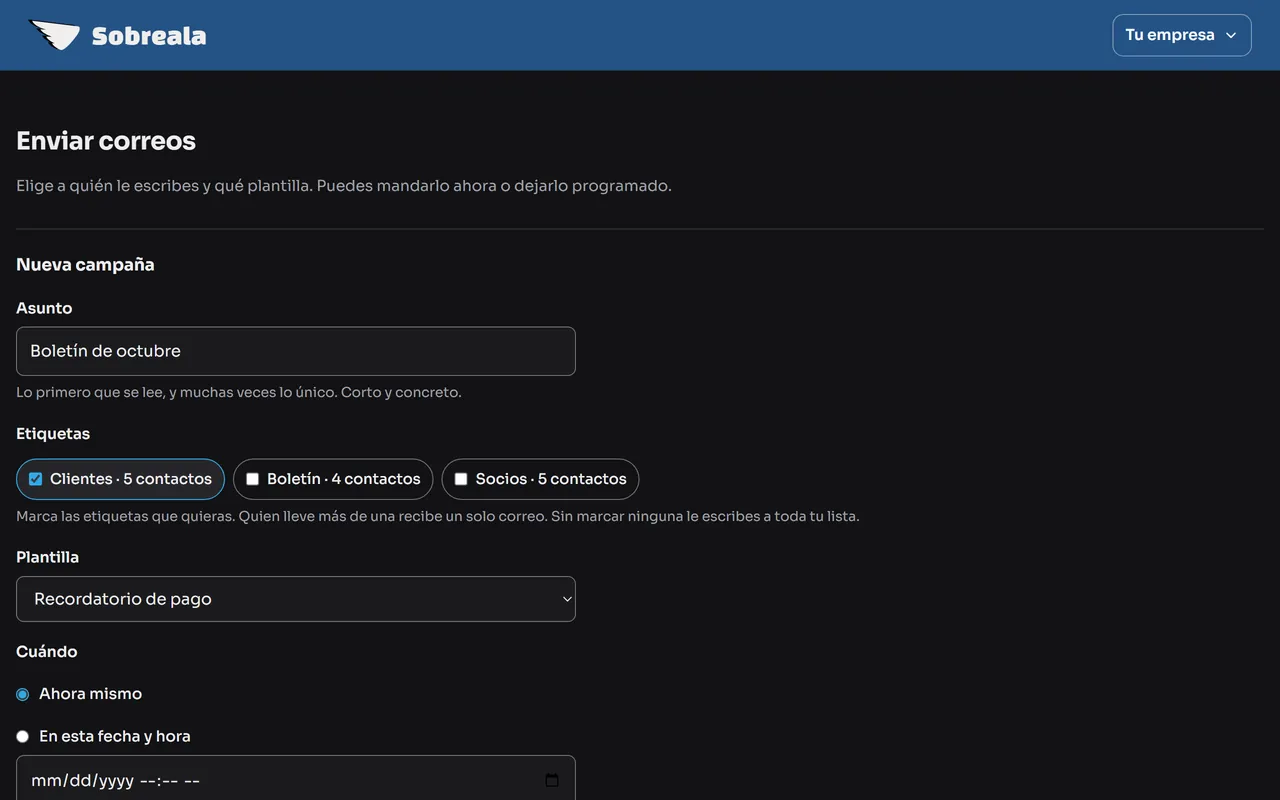
  4. Pantalla del panel: Marca a quién le llega Pantalla del panel: Marca a quién le llega

    Paso 4 de 9

    Marca a quién le llega

    Puedes marcar varias etiquetas: quien lleve más de una recibe un solo correo. Sin marcar ninguna, le llega a toda tu lista.

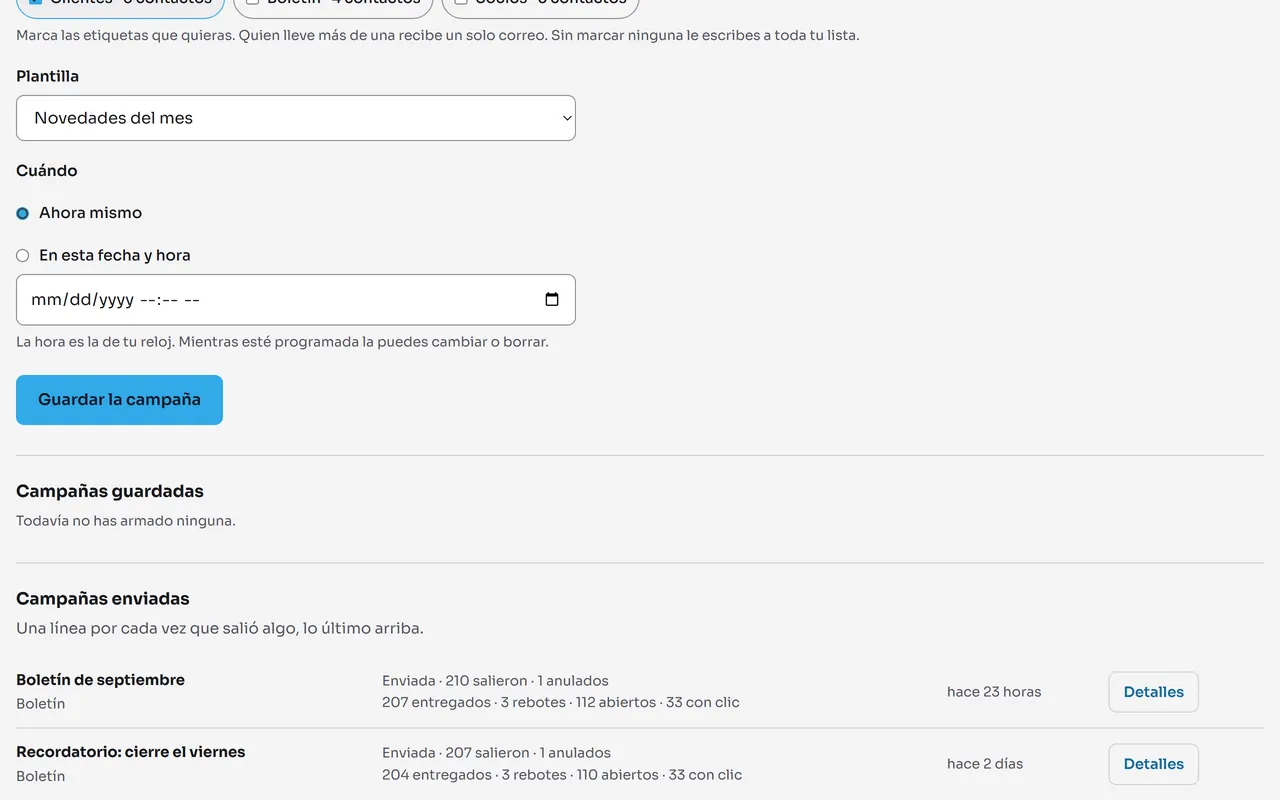
  5. Pantalla del panel: Elige la plantilla Pantalla del panel: Elige la plantilla

    Paso 5 de 9

    Elige la plantilla

    Una de las que guardaste en Plantillas.

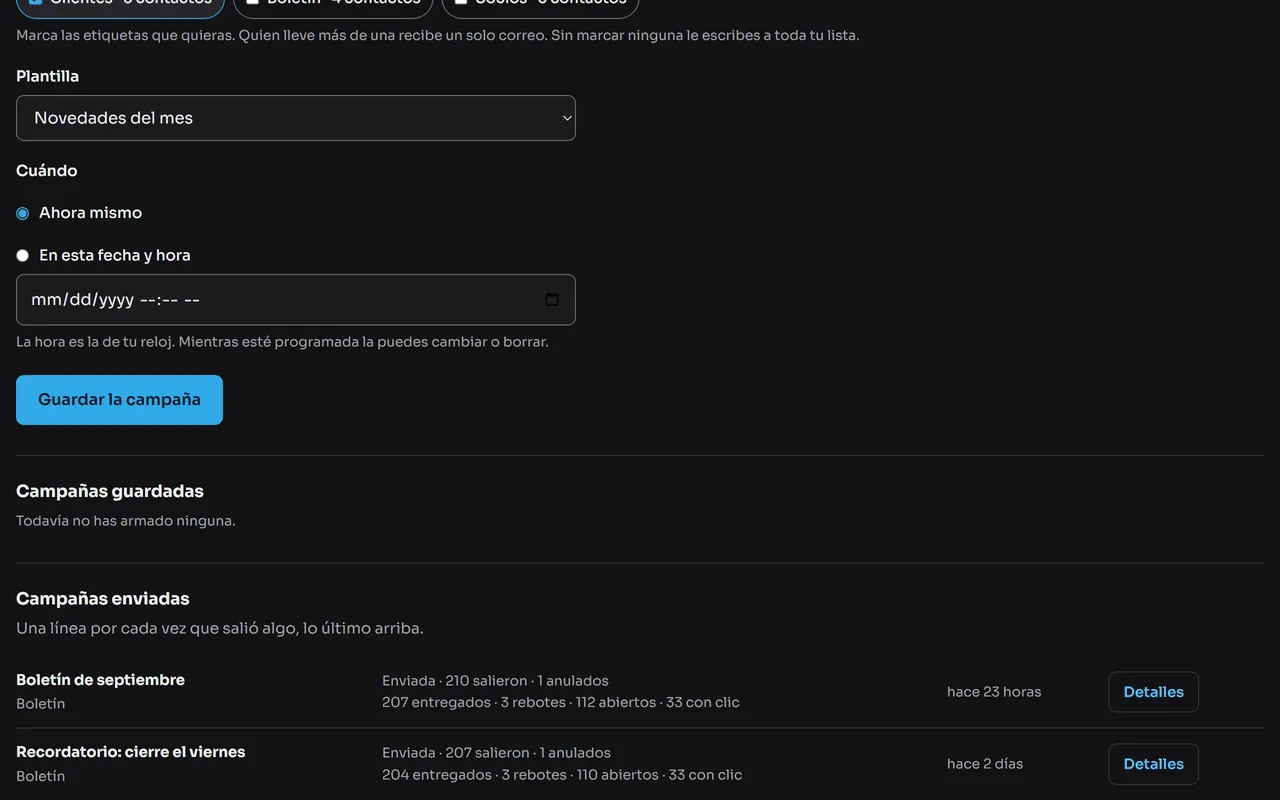
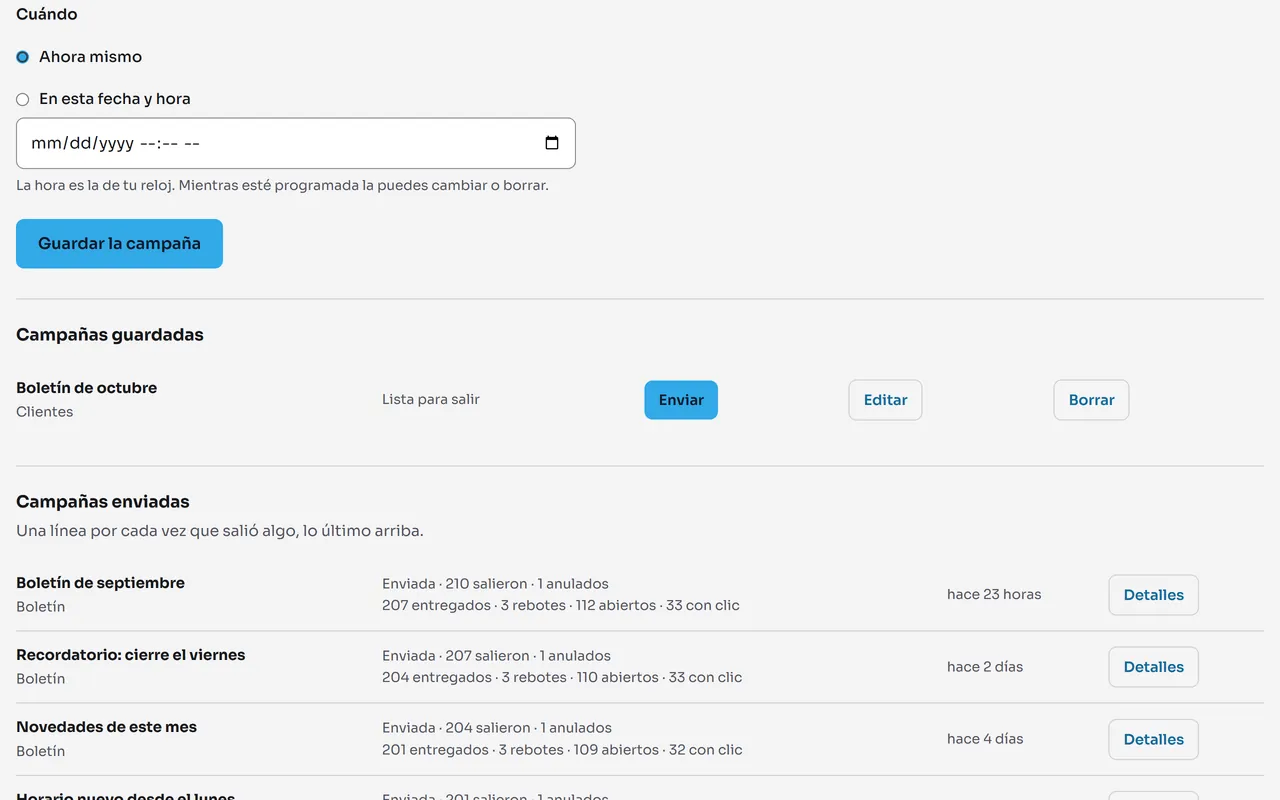
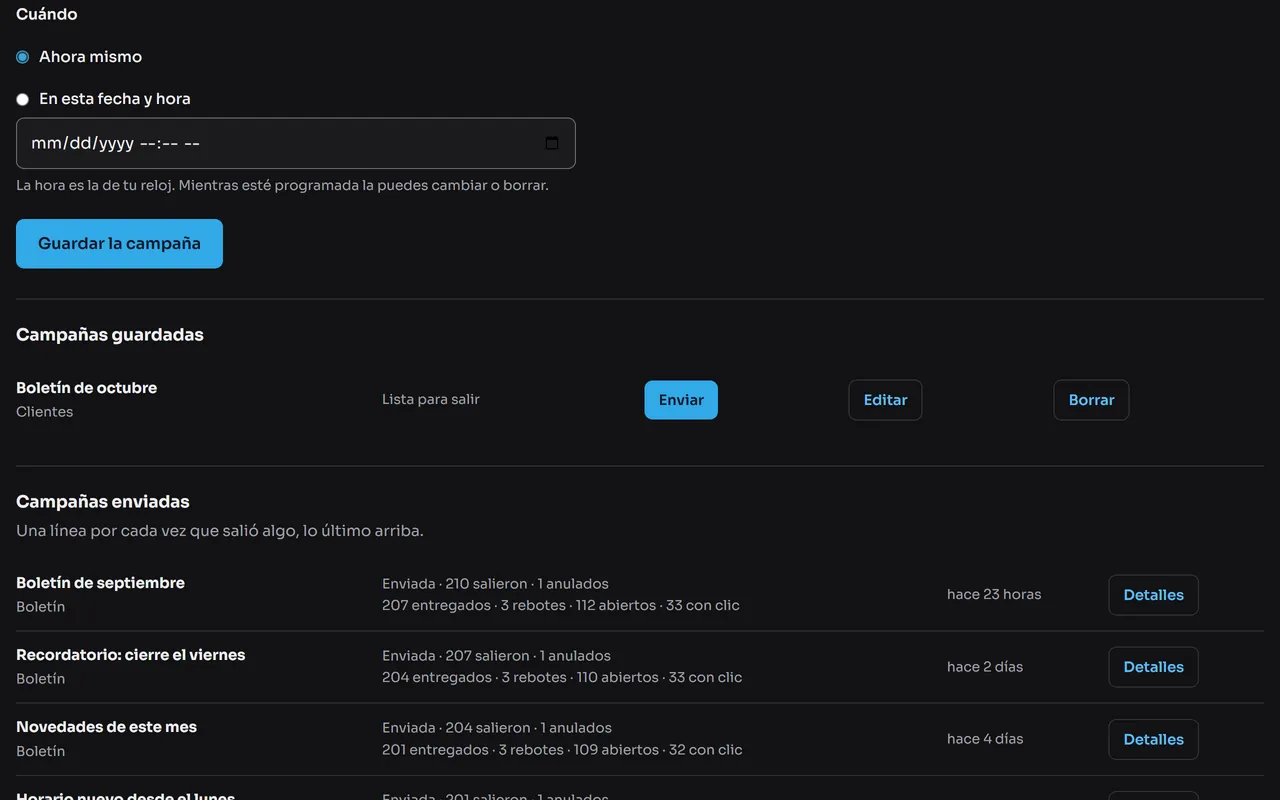
  6. Pantalla del panel: Elige cuándo sale Pantalla del panel: Elige cuándo sale

    Paso 6 de 9

    Elige cuándo sale

    Ahora mismo, o en la fecha y hora que prefieras.

  7. Pantalla del panel: Pulsa Guardar la campaña Pantalla del panel: Pulsa Guardar la campaña

    Paso 7 de 9

    Pulsa Guardar la campaña

    Queda guardada: la puedes mandar hoy y volver a usarla después.

  8. Pantalla del panel: Pulsa Enviar Pantalla del panel: Pulsa Enviar

    Paso 8 de 9

    Pulsa Enviar

    Antes de salir, el panel te pregunta.

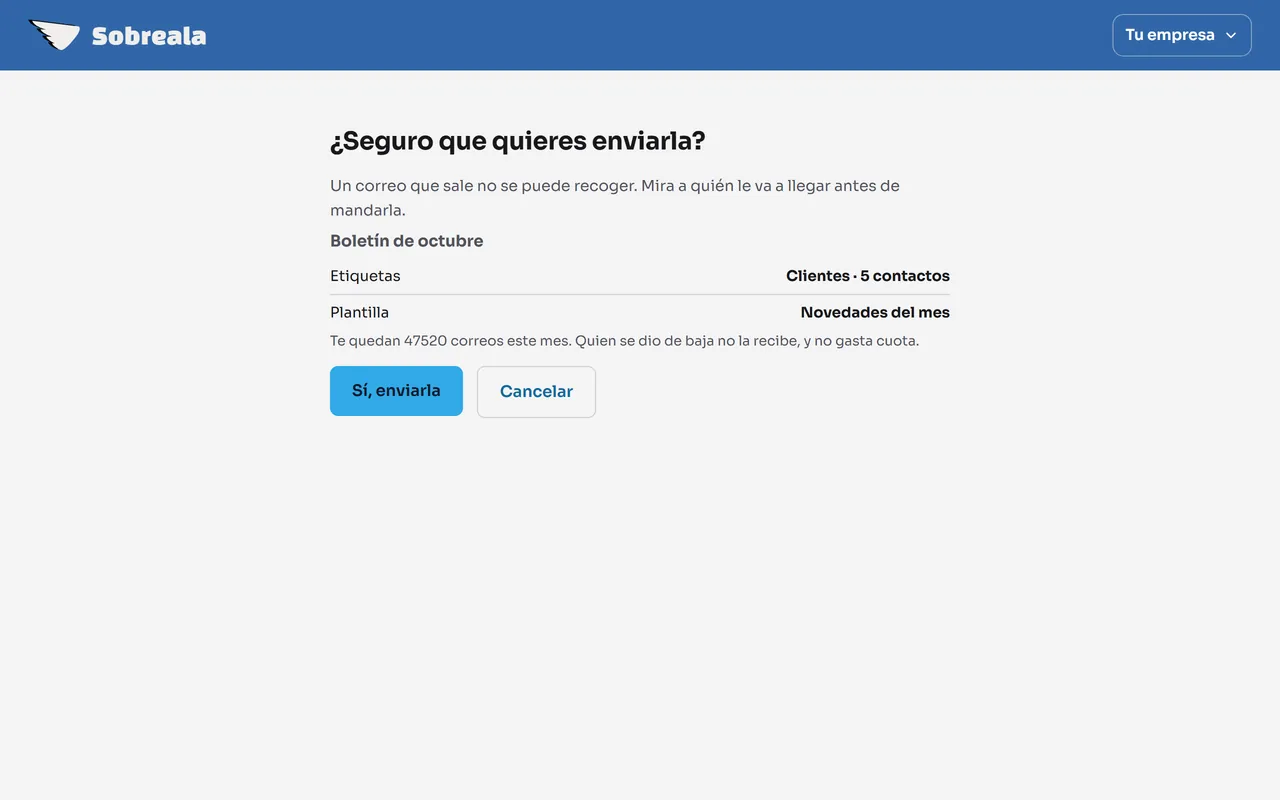
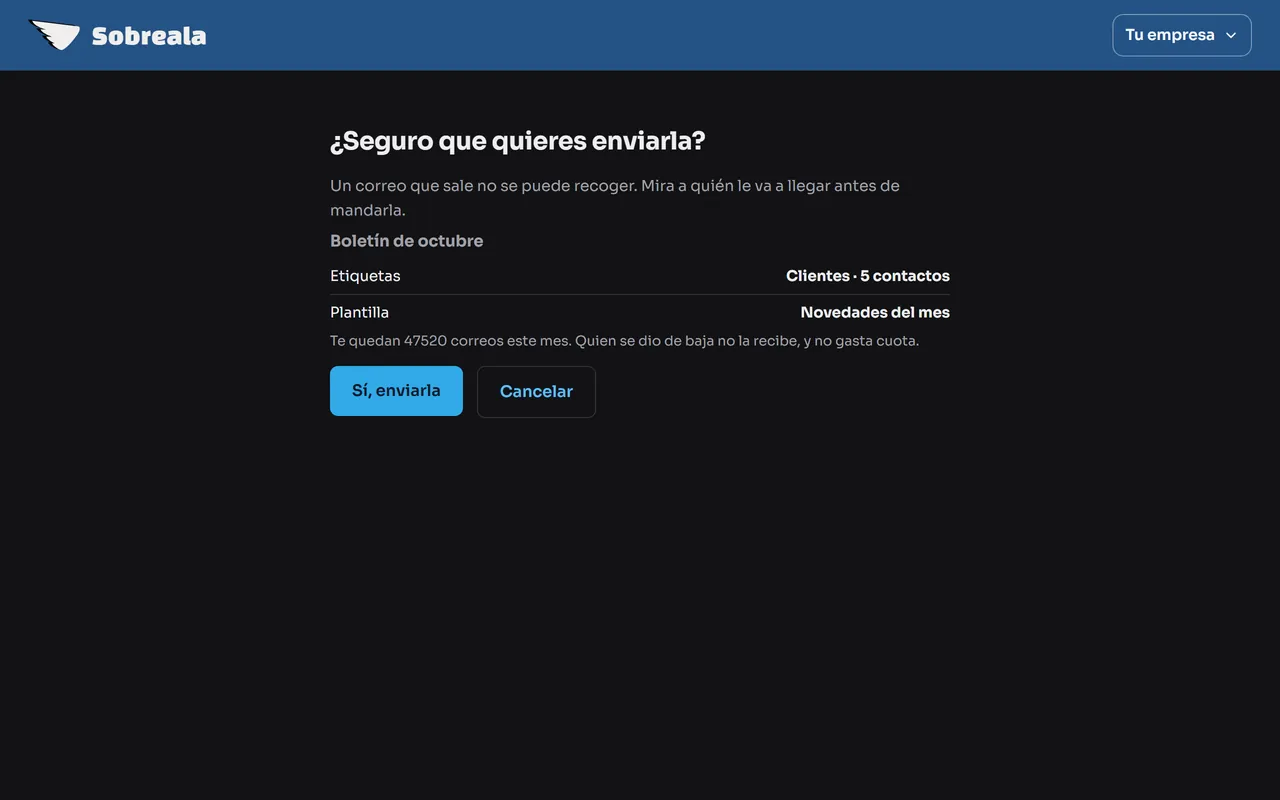
  9. Pantalla del panel: Revisa y confirma Pantalla del panel: Revisa y confirma

    Paso 9 de 9

    Revisa y confirma

    Te dice el asunto, a cuántos contactos va y cuántos correos te quedan. Un correo que salió no se puede recoger.

  10. ¡Listo!

    Al confirmar, sale. Después, en «Campañas enviadas», cada envío tiene su Detalles con lo que pasó con cada persona.

    Siguiente tutorial: Estadísticas

Estadísticas

Mira cómo le fue a cada envío y bájalo en CSV o PDF.

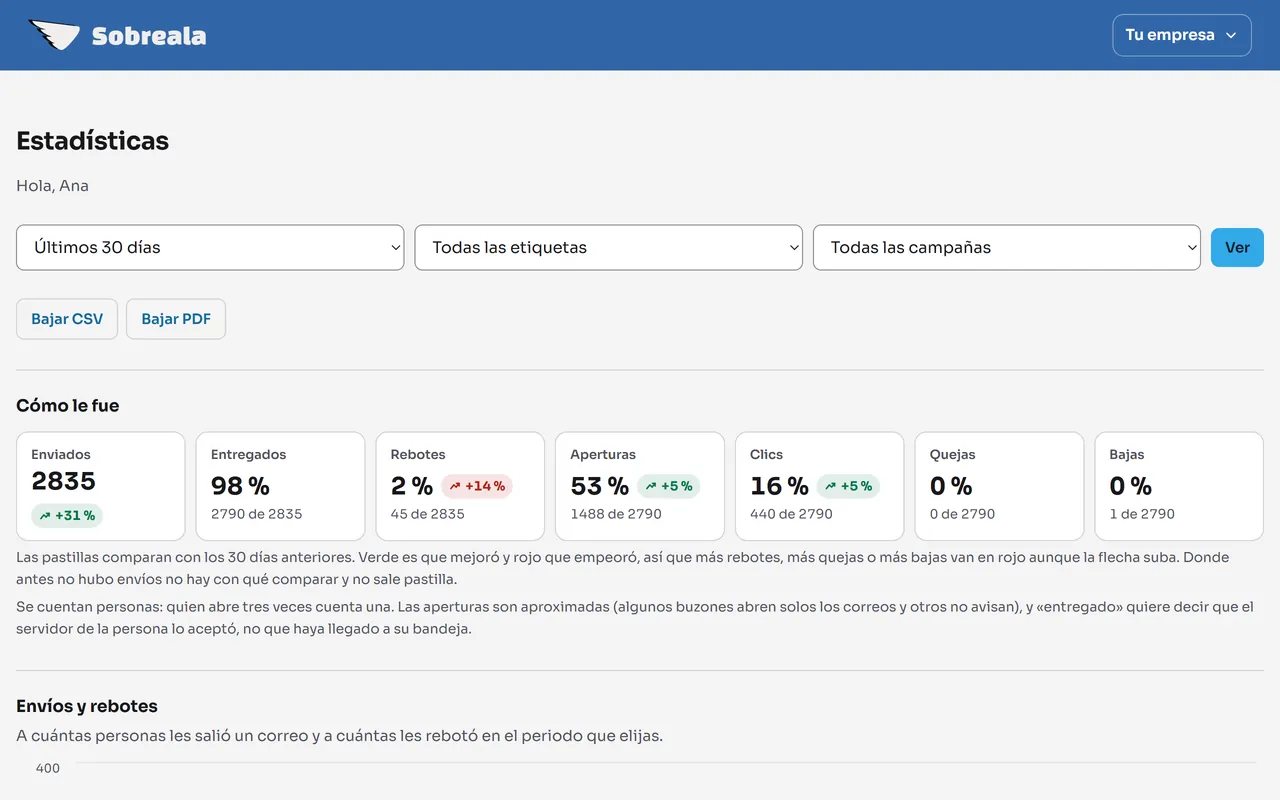
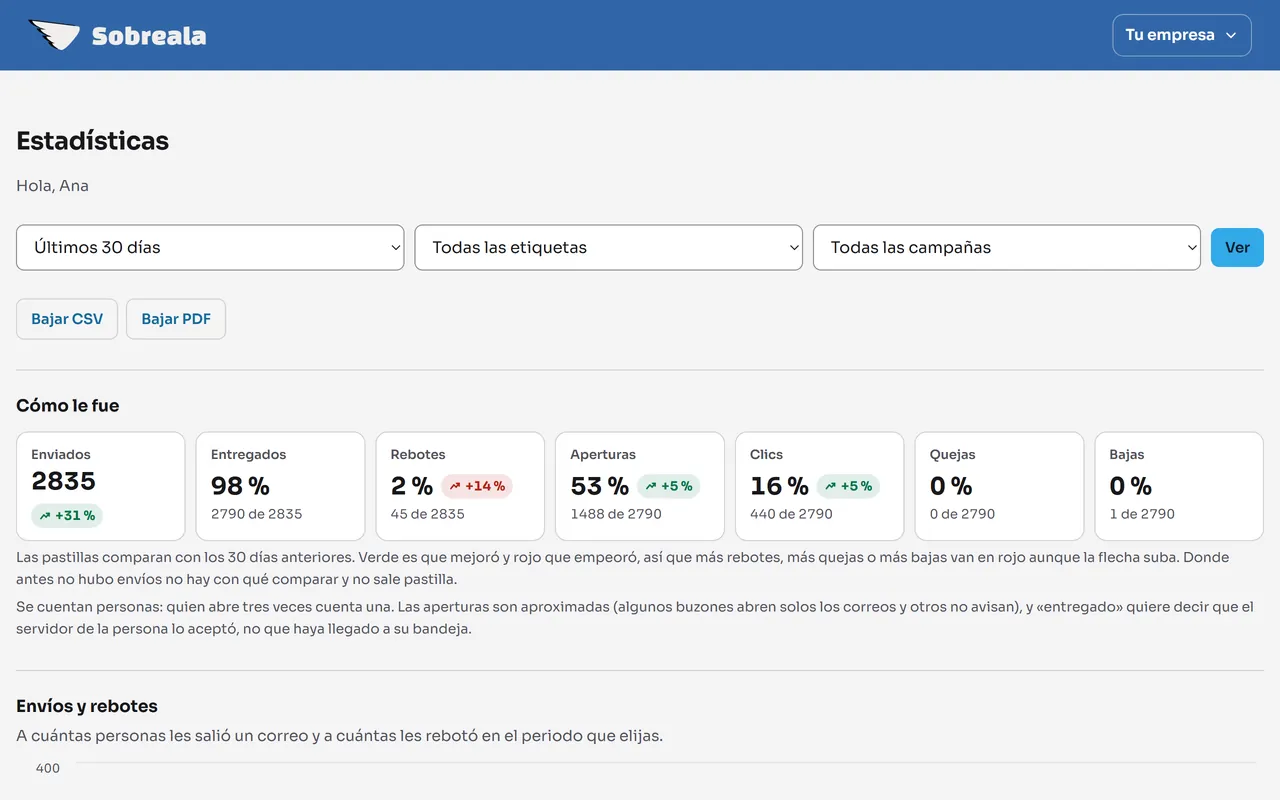
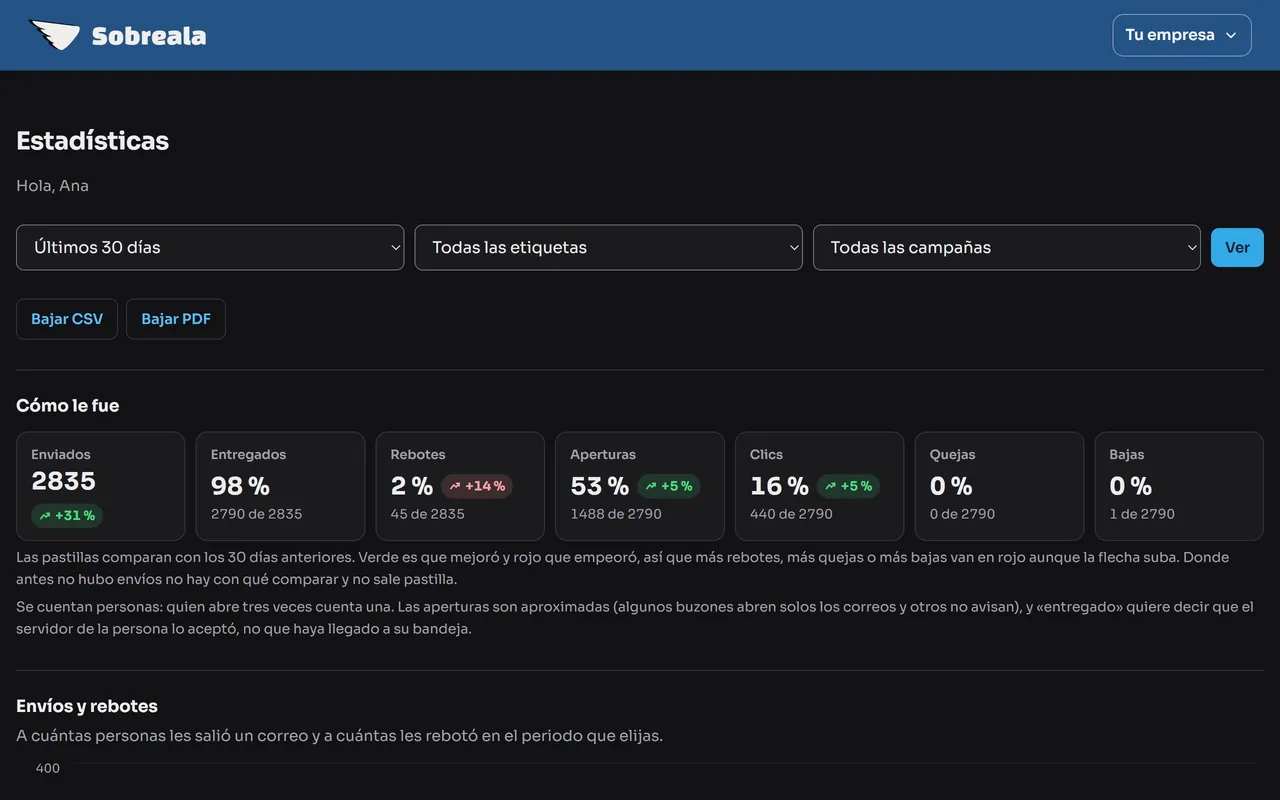
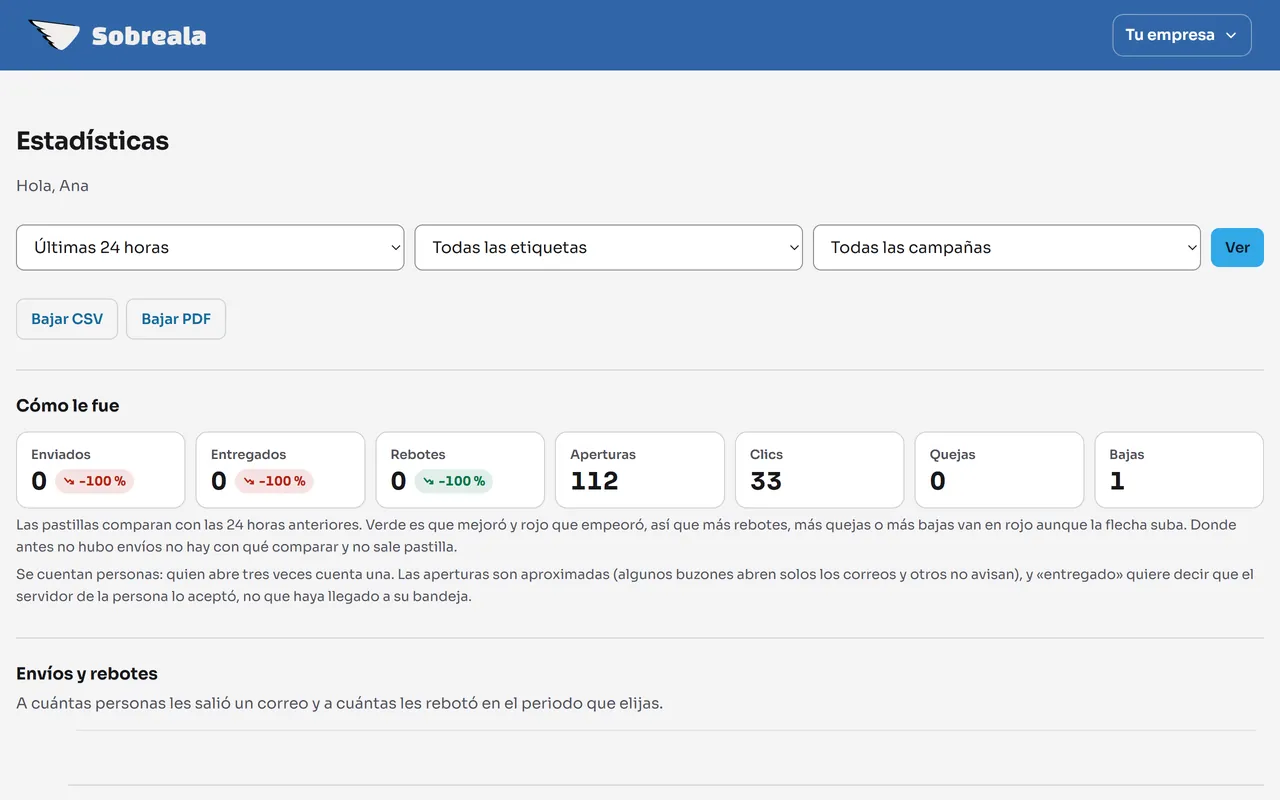
  1. Pantalla del panel: Elige el periodo Pantalla del panel: Elige el periodo

    Paso 1 de 6

    Elige el periodo

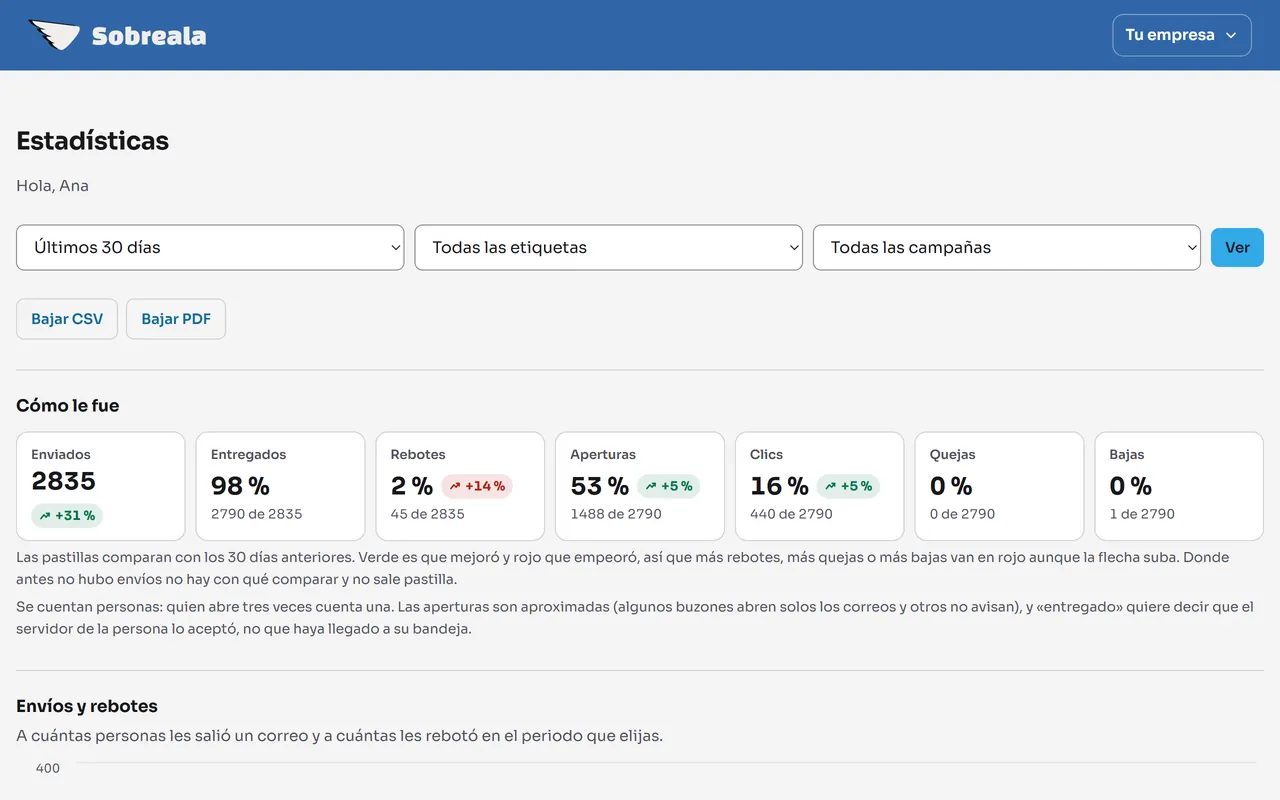
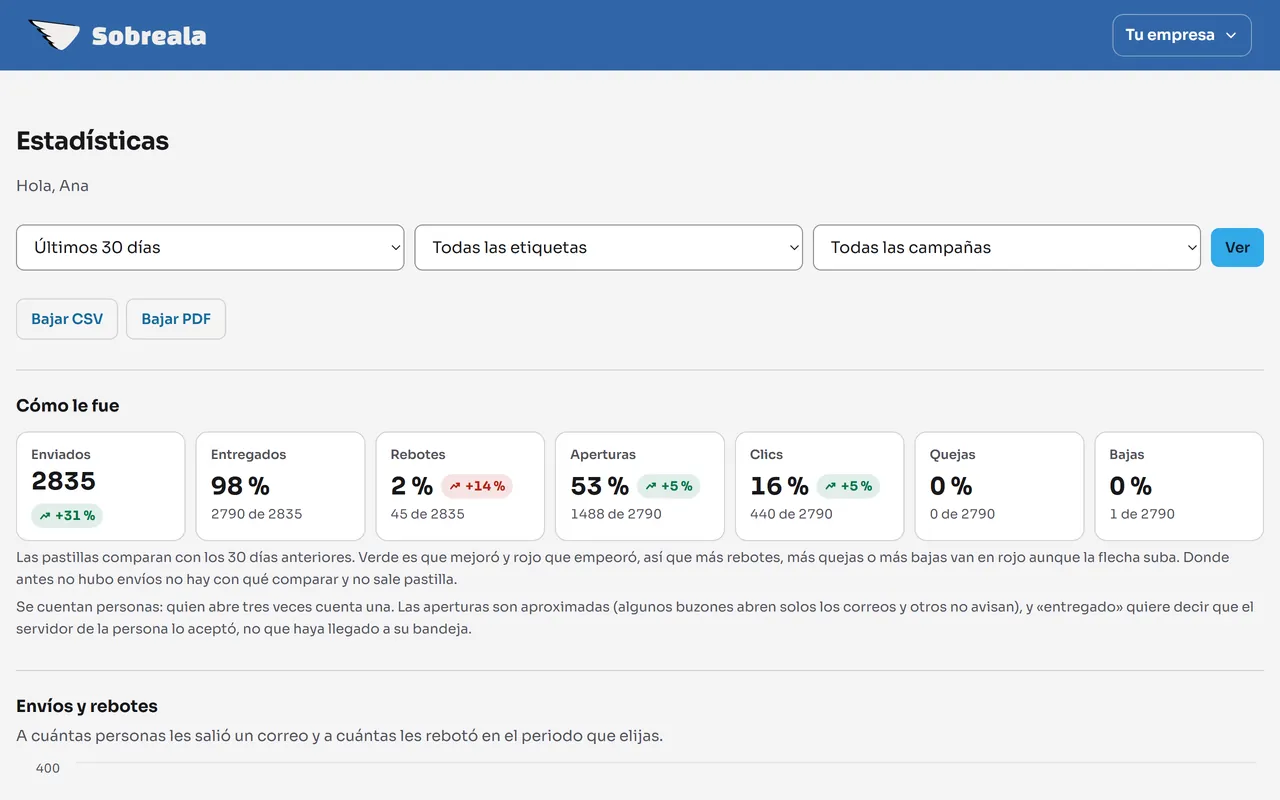
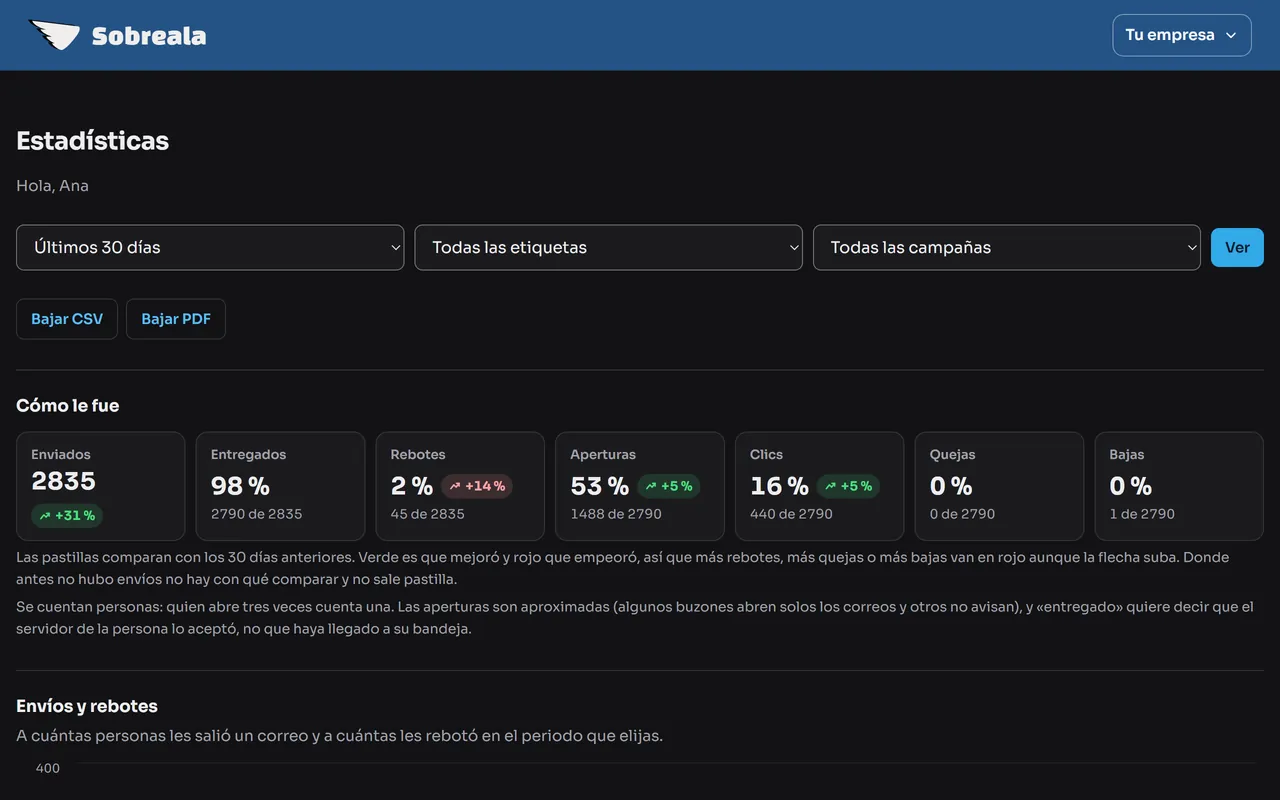
    De la última hora a los últimos 90 días. Aquí, 30 días.

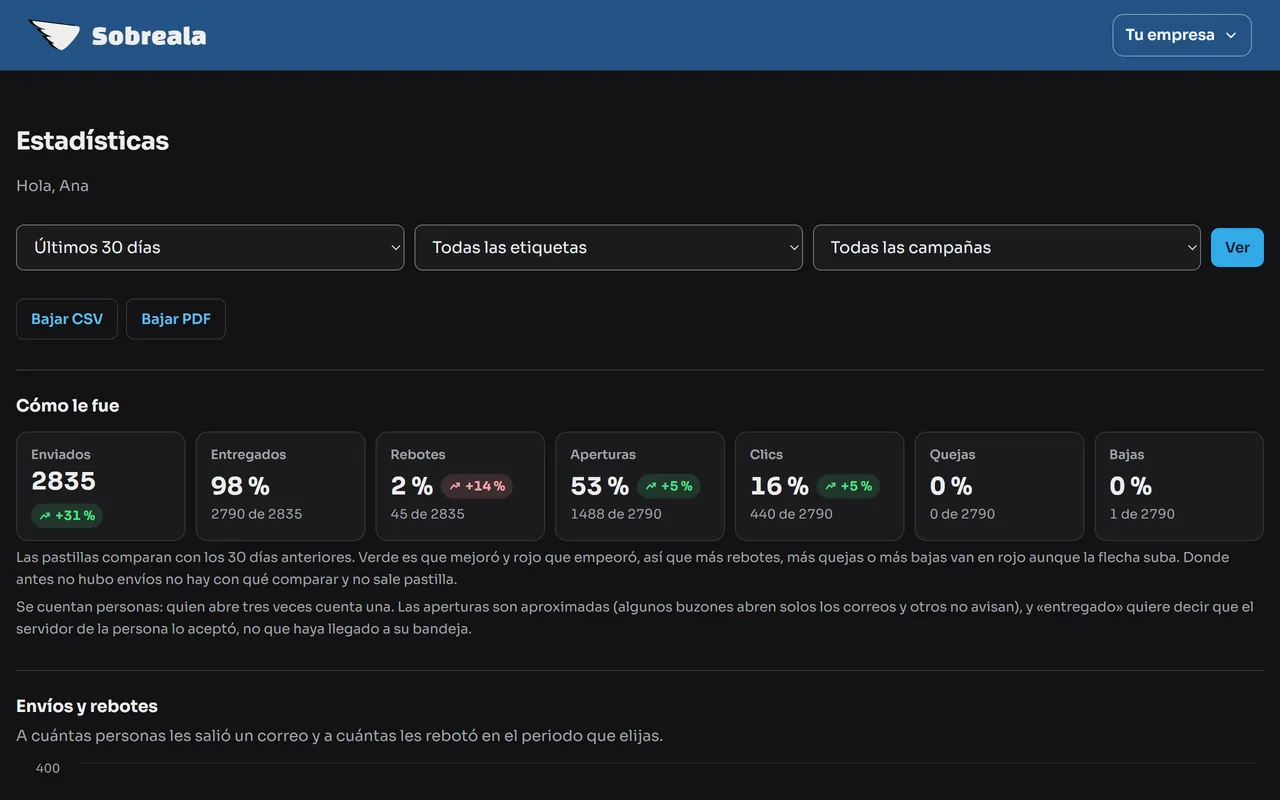
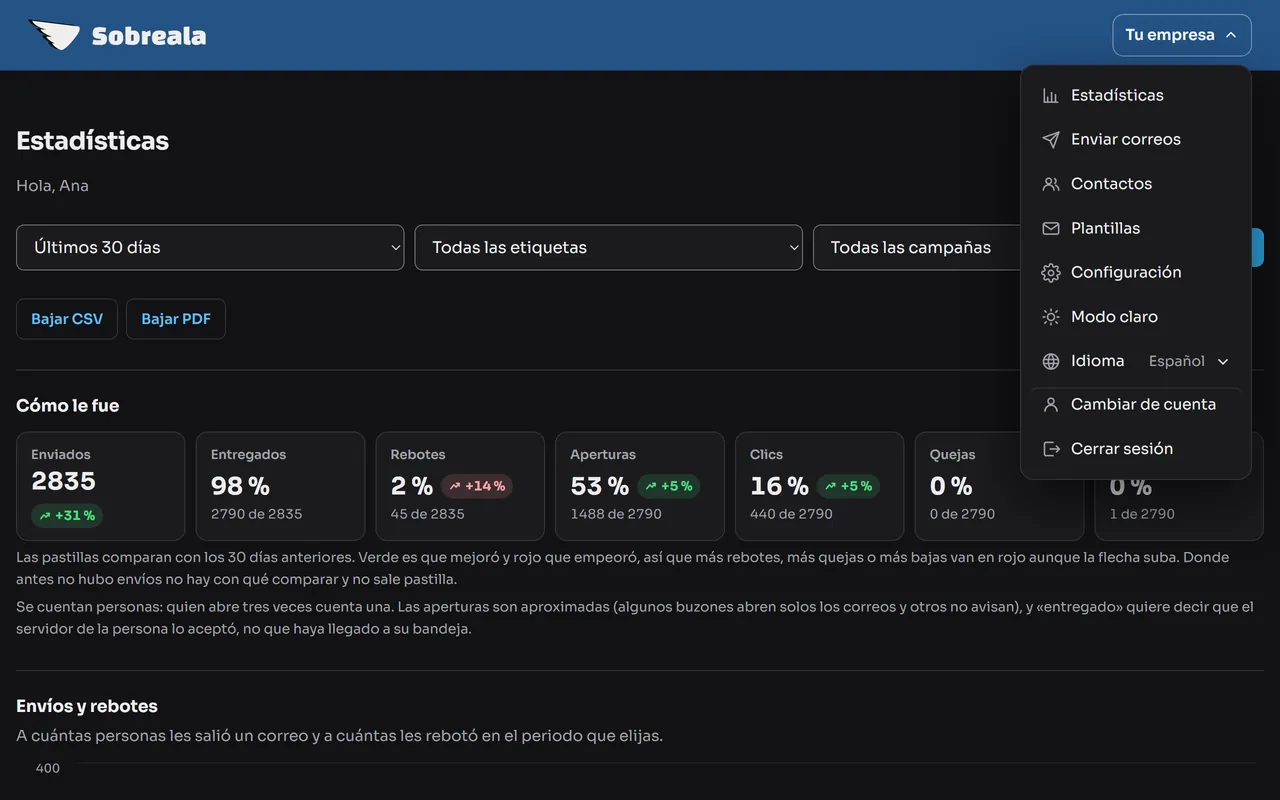
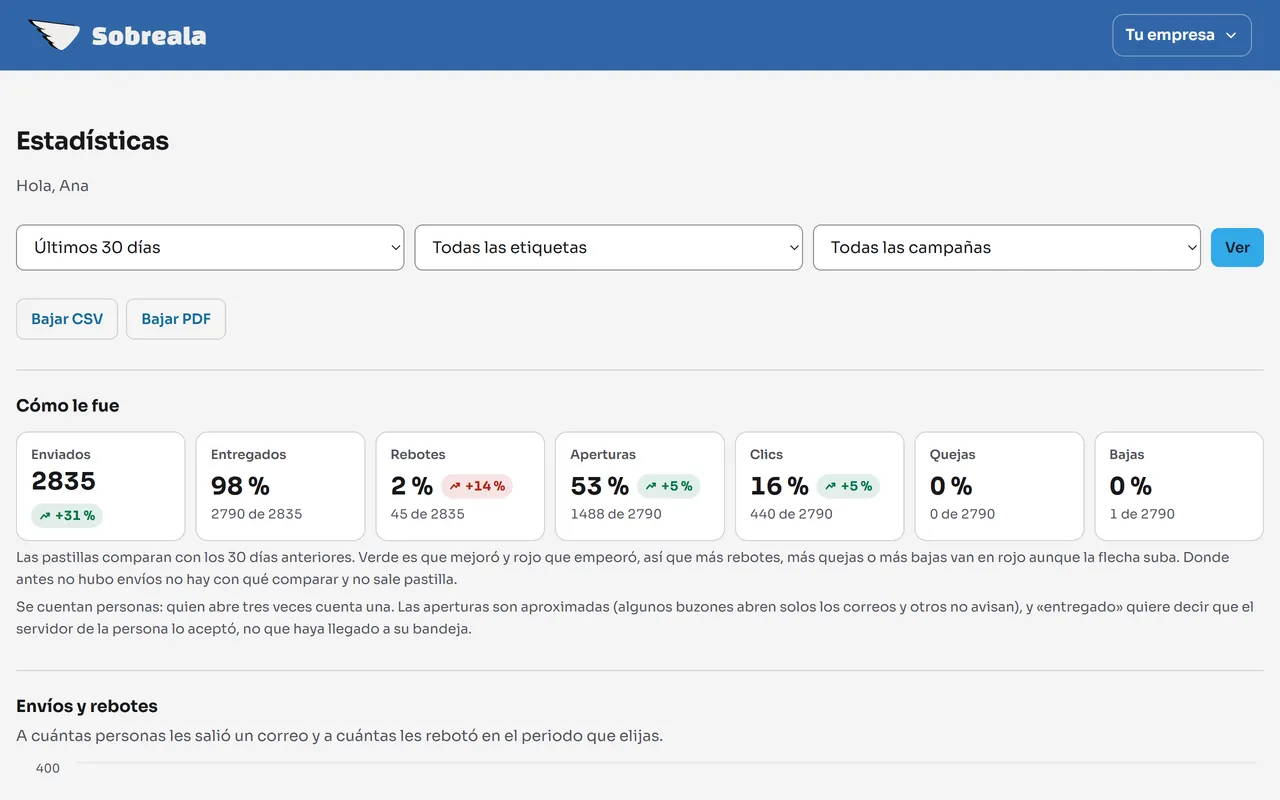
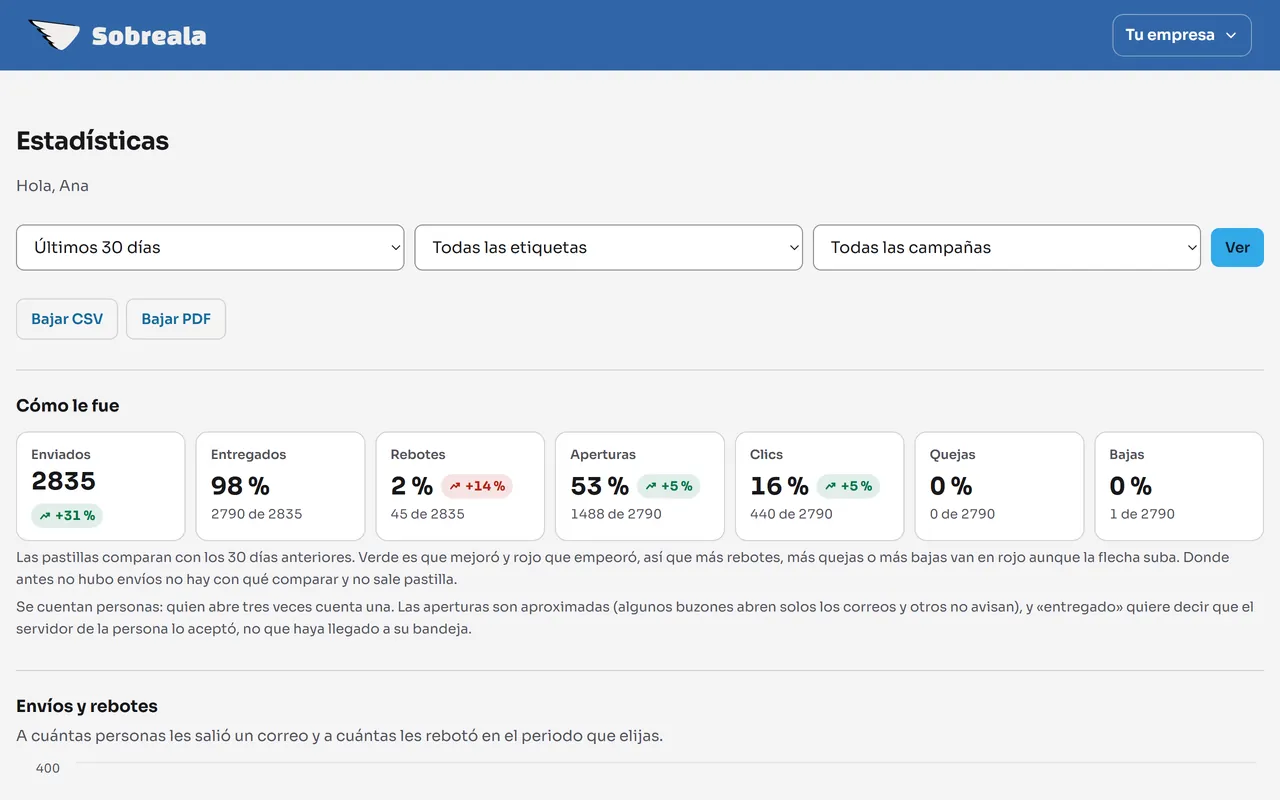
  2. Pantalla del panel: Así le fue a tus correos Pantalla del panel: Así le fue a tus correos

    Paso 2 de 6

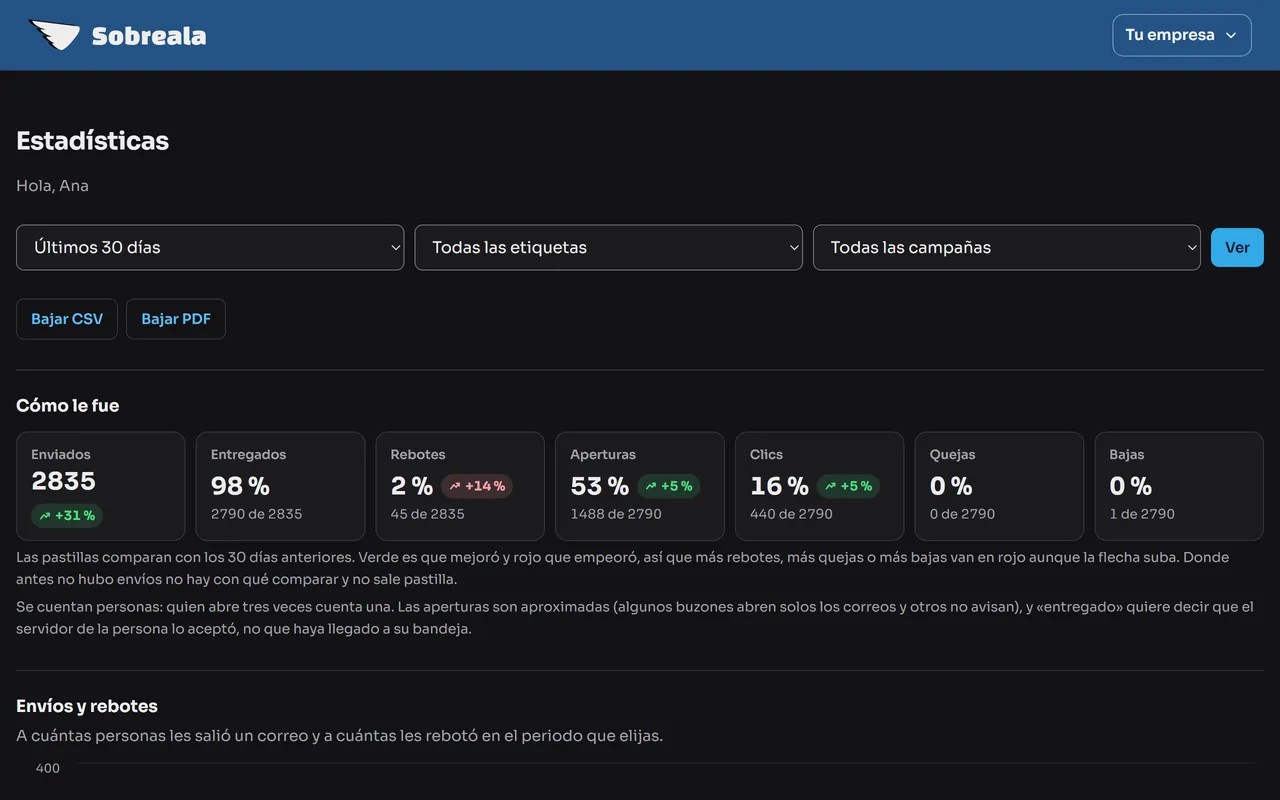
    Así le fue a tus correos

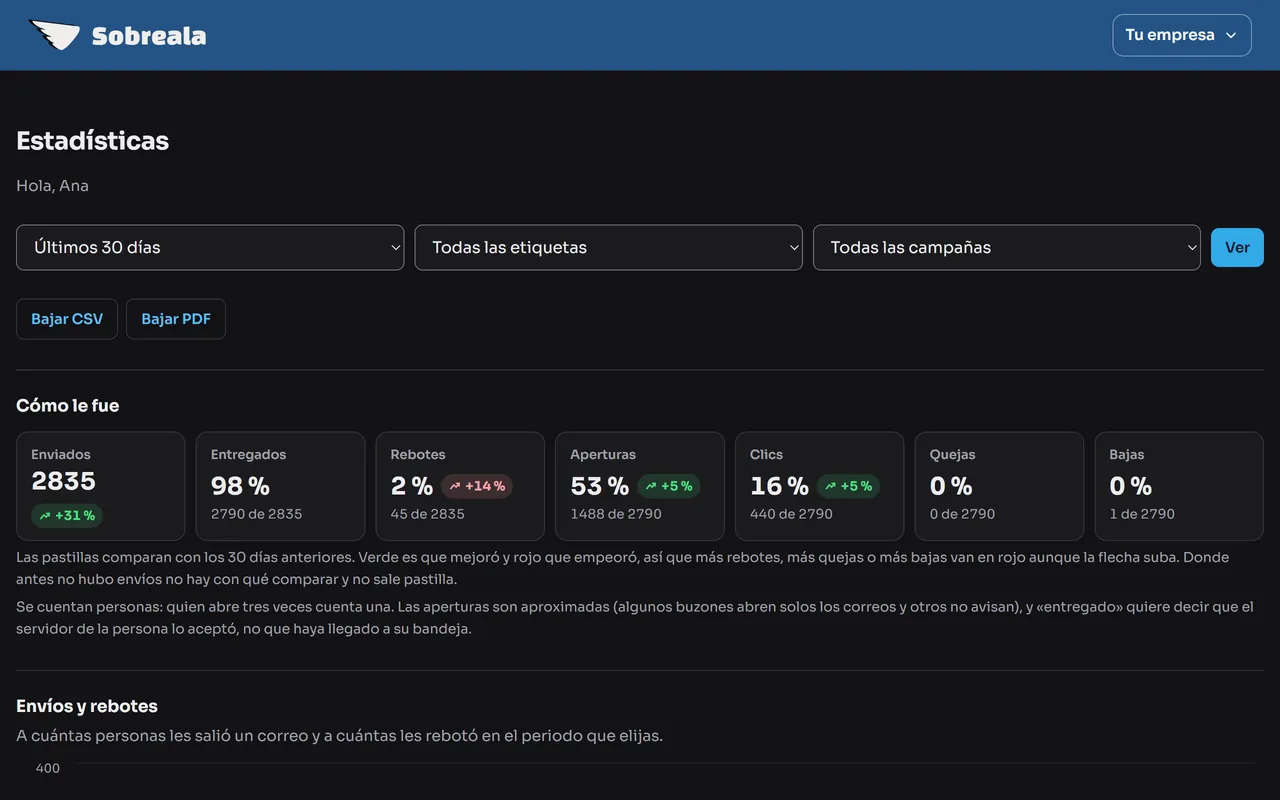
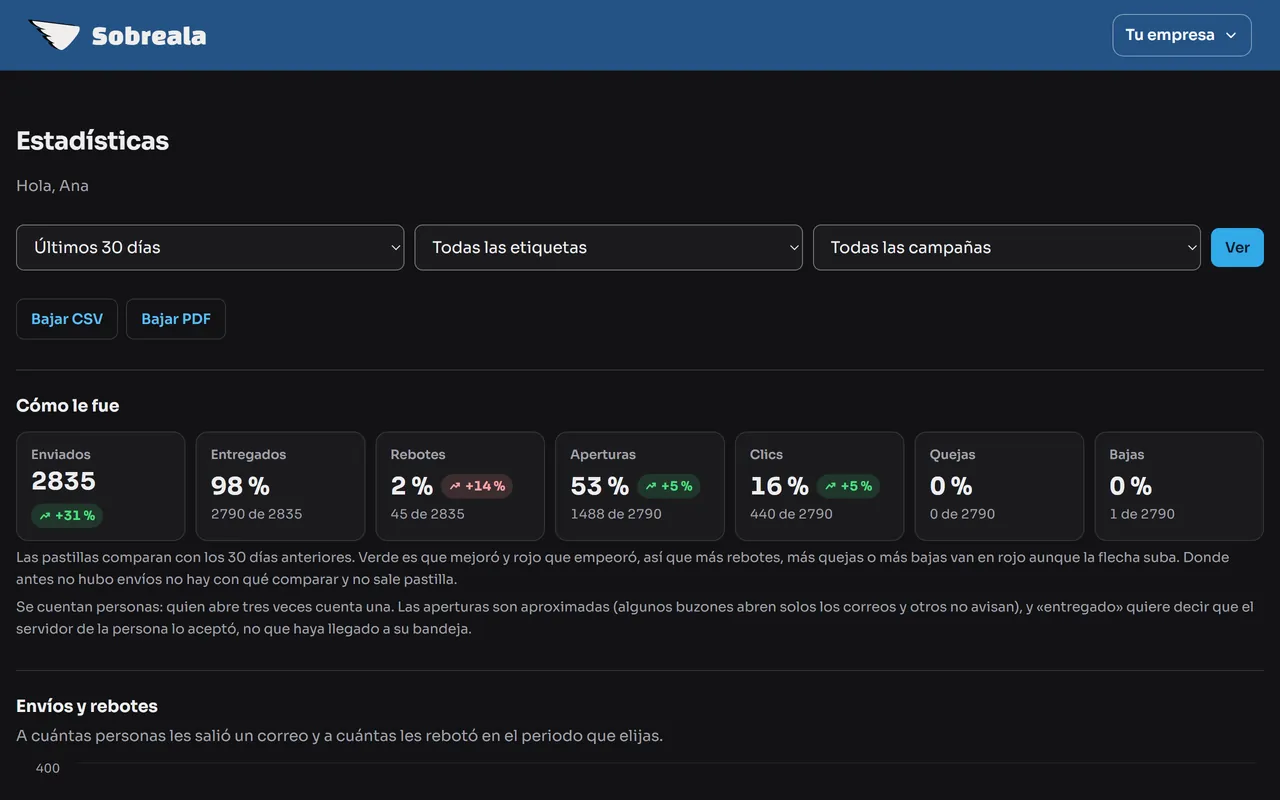
    Cada cifra se compara con el periodo anterior: en verde si mejoró y en rojo si empeoró.

  3. Pantalla del panel: Pasa el ratón por la gráfica Pantalla del panel: Pasa el ratón por la gráfica

    Paso 3 de 6

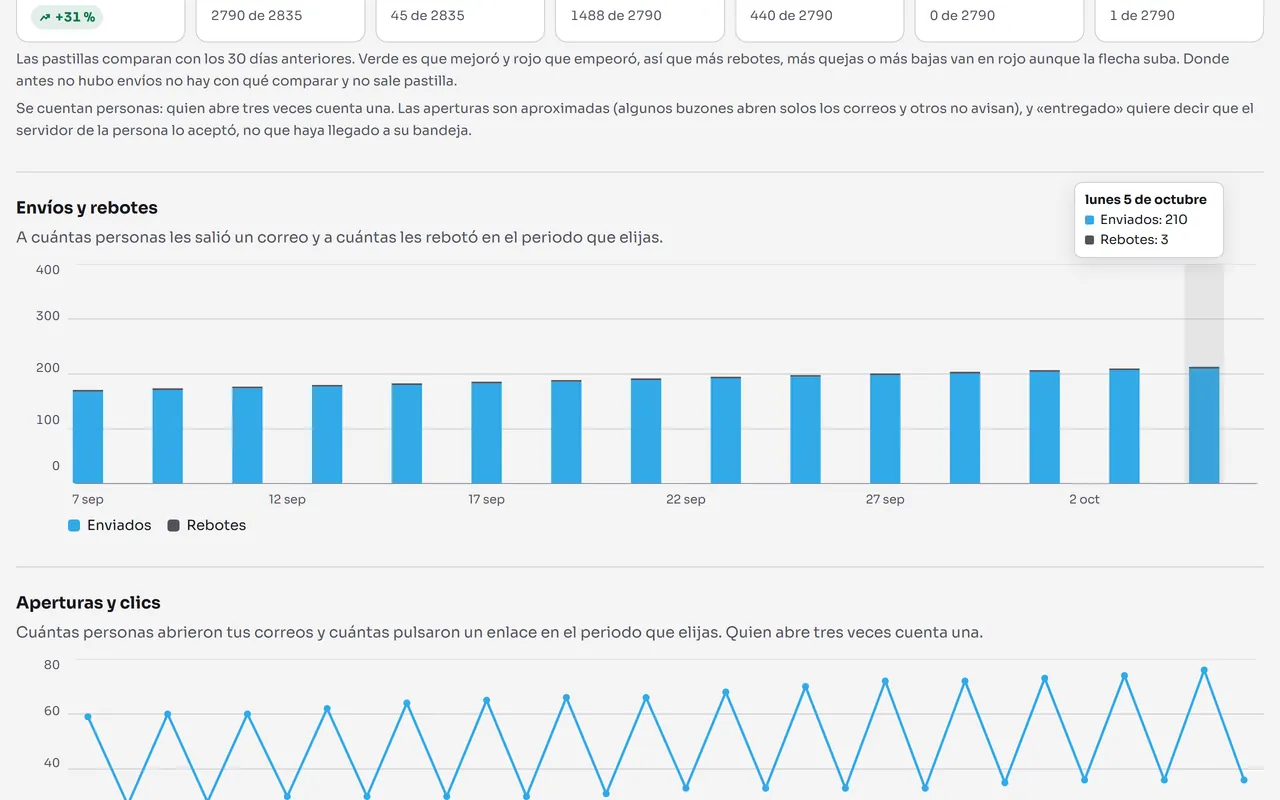
    Pasa el ratón por la gráfica

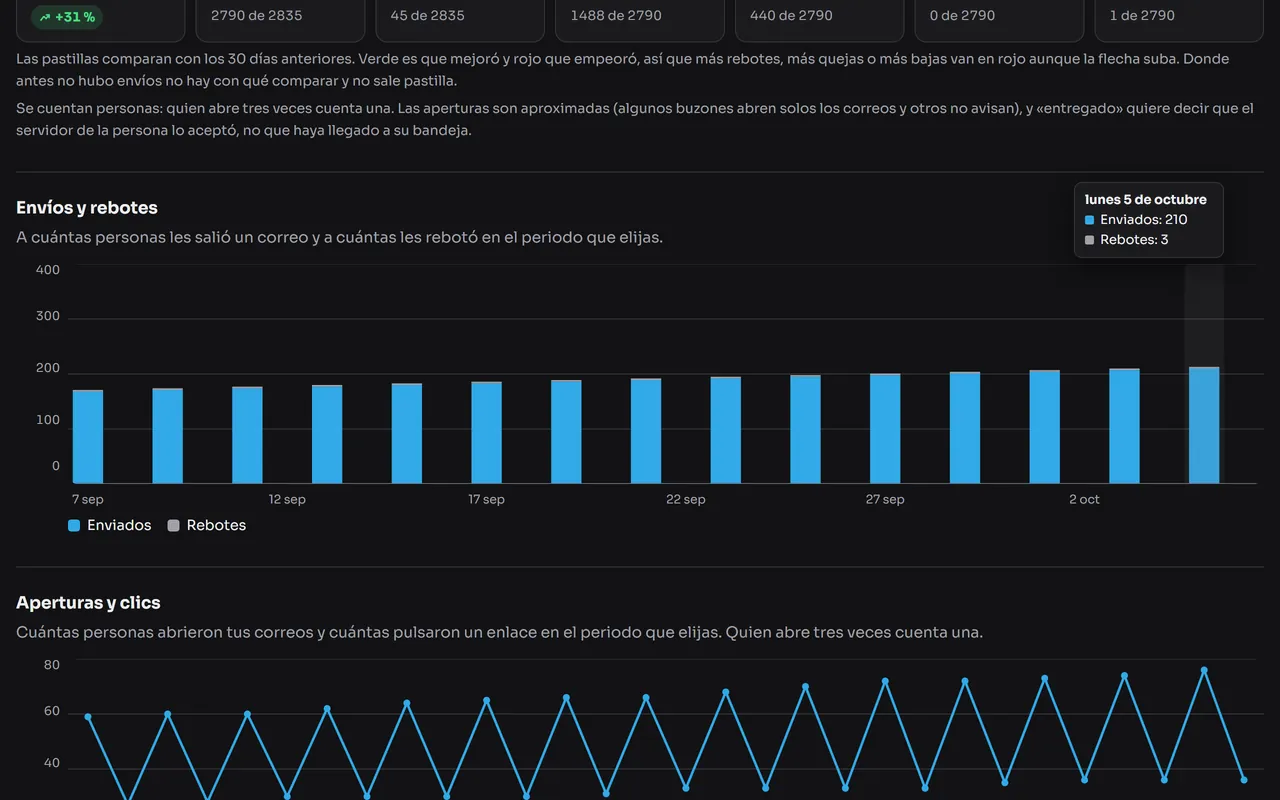
    Cada barra dice cuántos salieron ese día y cuántos rebotaron.

  4. Pantalla del panel: Bájalo en CSV o en PDF Pantalla del panel: Bájalo en CSV o en PDF

    Paso 4 de 6

    Bájalo en CSV o en PDF

    Lo mismo que ves, para guardarlo o llevarlo a una reunión.

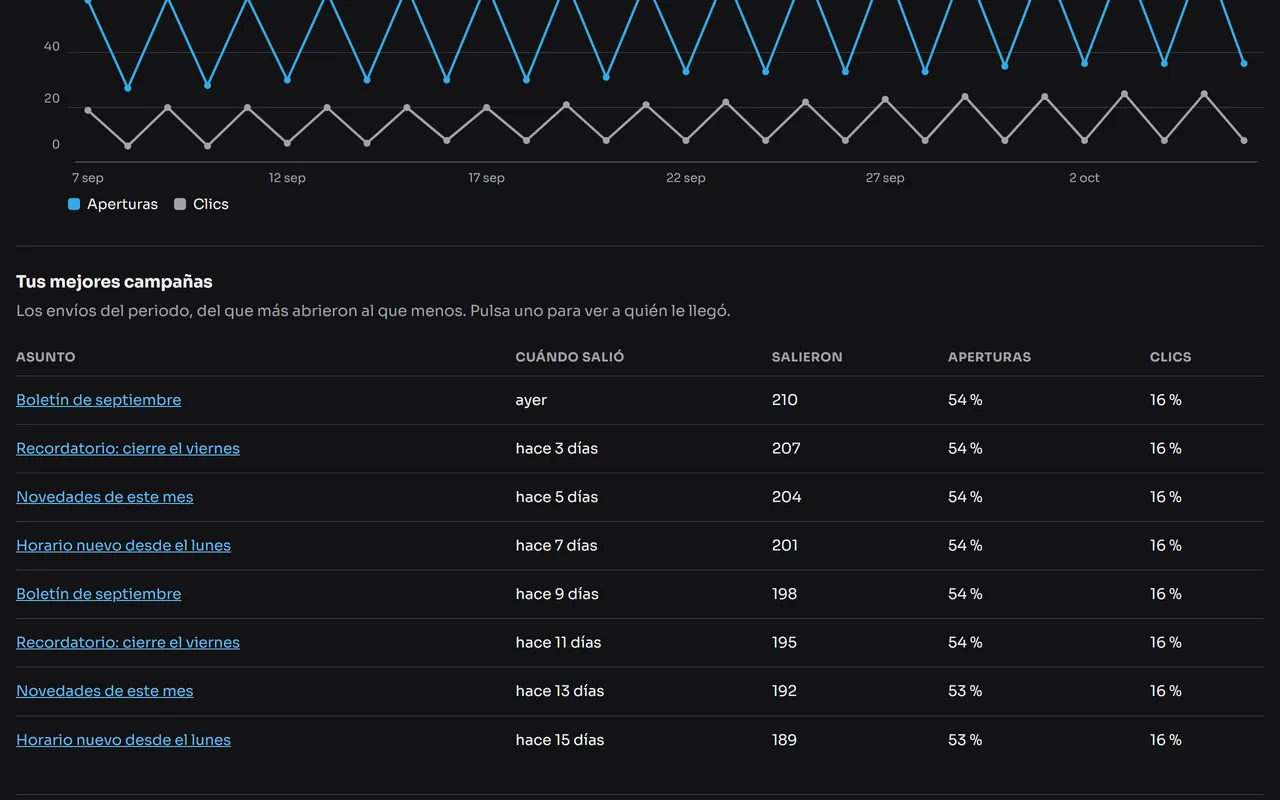
  5. Pantalla del panel: Abre uno de tus mejores envíos Pantalla del panel: Abre uno de tus mejores envíos

    Paso 5 de 6

    Abre uno de tus mejores envíos

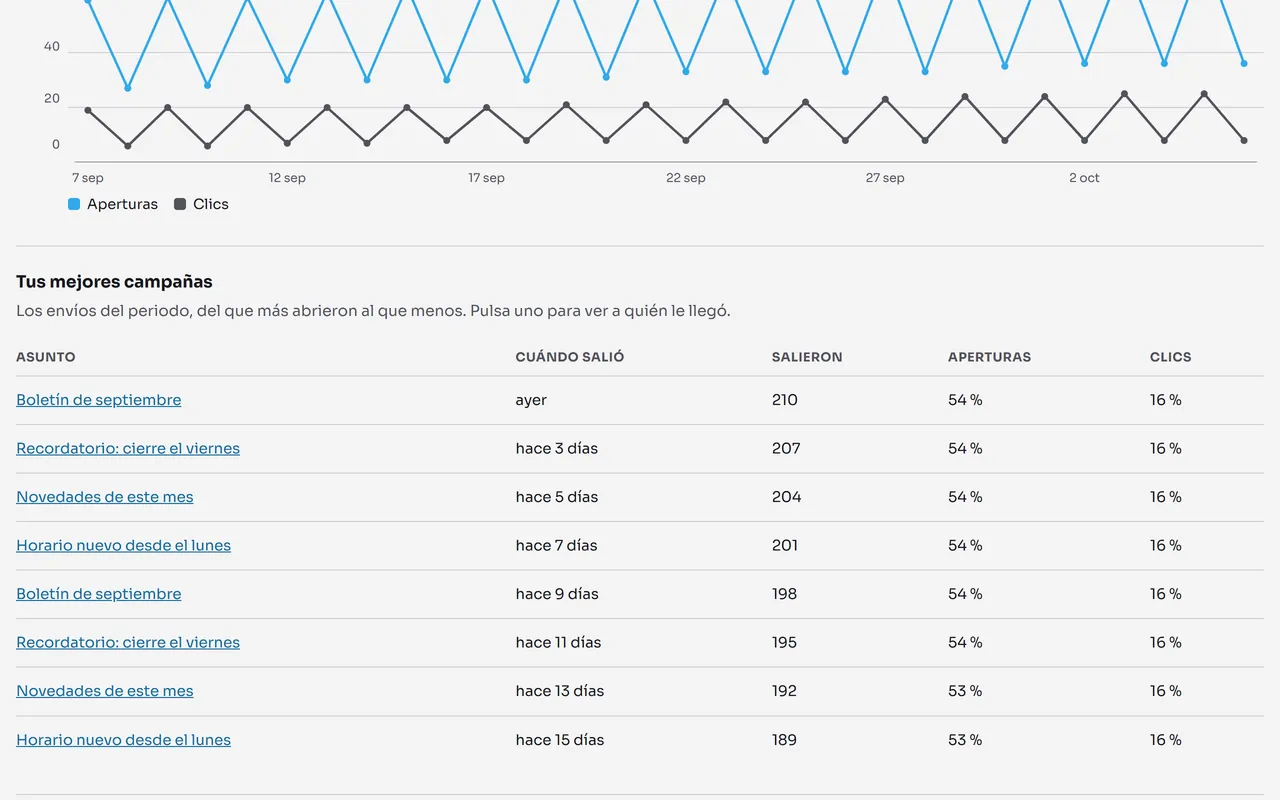
    Están ordenados por aperturas. Pulsa uno para ver a quién le llegó.

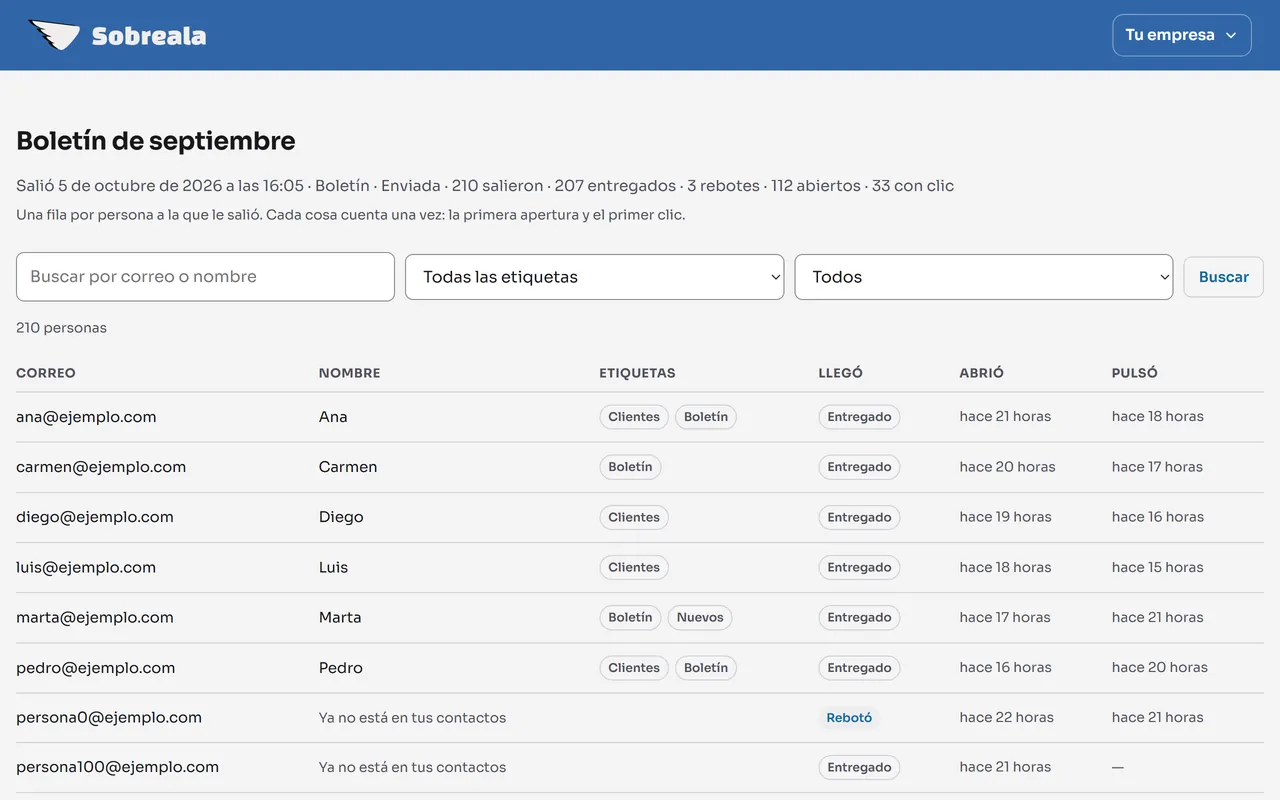
  6. Pantalla del panel: Esto pasó con cada persona Pantalla del panel: Esto pasó con cada persona

    Paso 6 de 6

    Esto pasó con cada persona

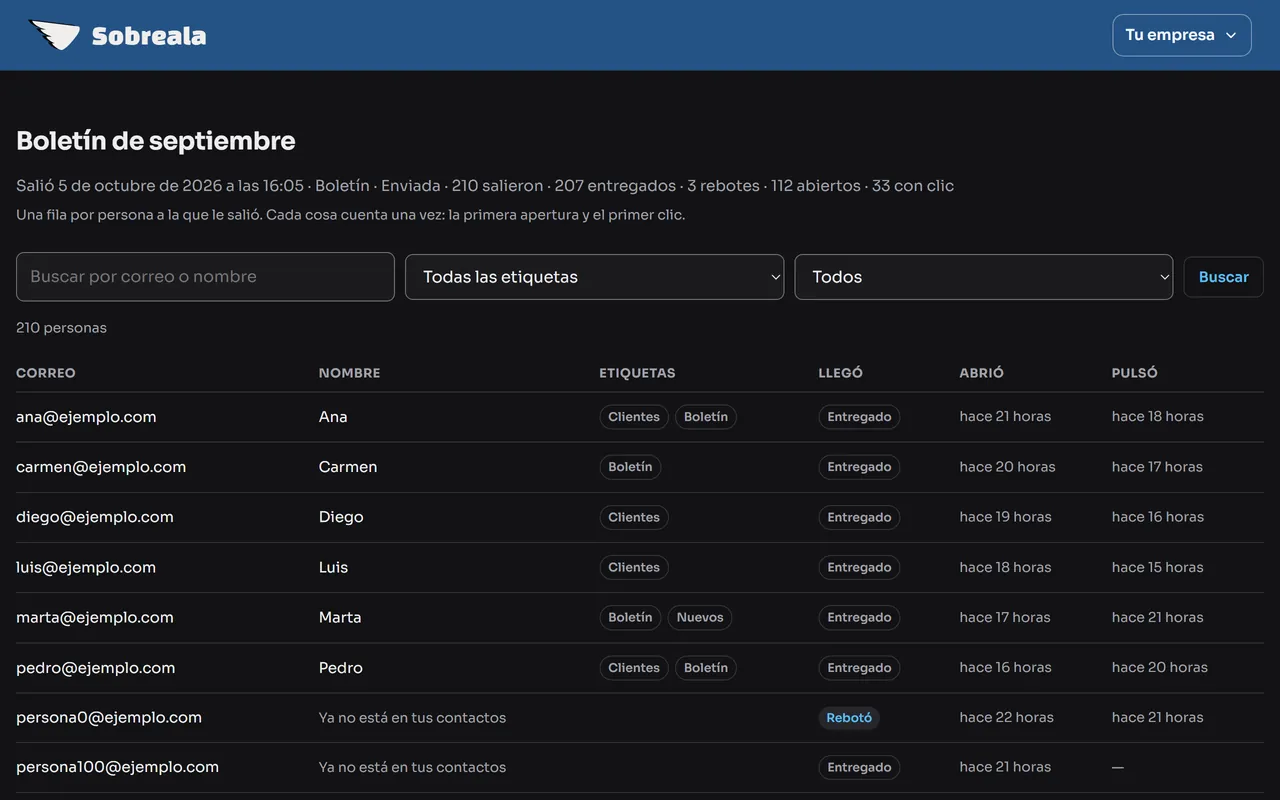
    Si le llegó, cuándo lo abrió y cuándo pulsó. Puedes buscar y filtrar por etiqueta.

  7. ¡Listo!

    Cada envío deja su registro: entregados, aperturas, clics, rebotes y bajas, persona por persona.

    Siguiente tutorial: Configuración

Configuración

Tu dirección postal, tu seguridad, tu equipo y tu plan.

  1. Pantalla del panel: Abre el menú con el nombre de tu empresa Pantalla del panel: Abre el menú con el nombre de tu empresa

    Paso 1 de 8

    Abre el menú con el nombre de tu empresa

    Configuración está al final.

  2. Pantalla del panel: Entra a Configuración Pantalla del panel: Entra a Configuración

    Paso 2 de 8

    Entra a Configuración

    Tu cuenta, tu seguridad, tus avisos y tu facturación.

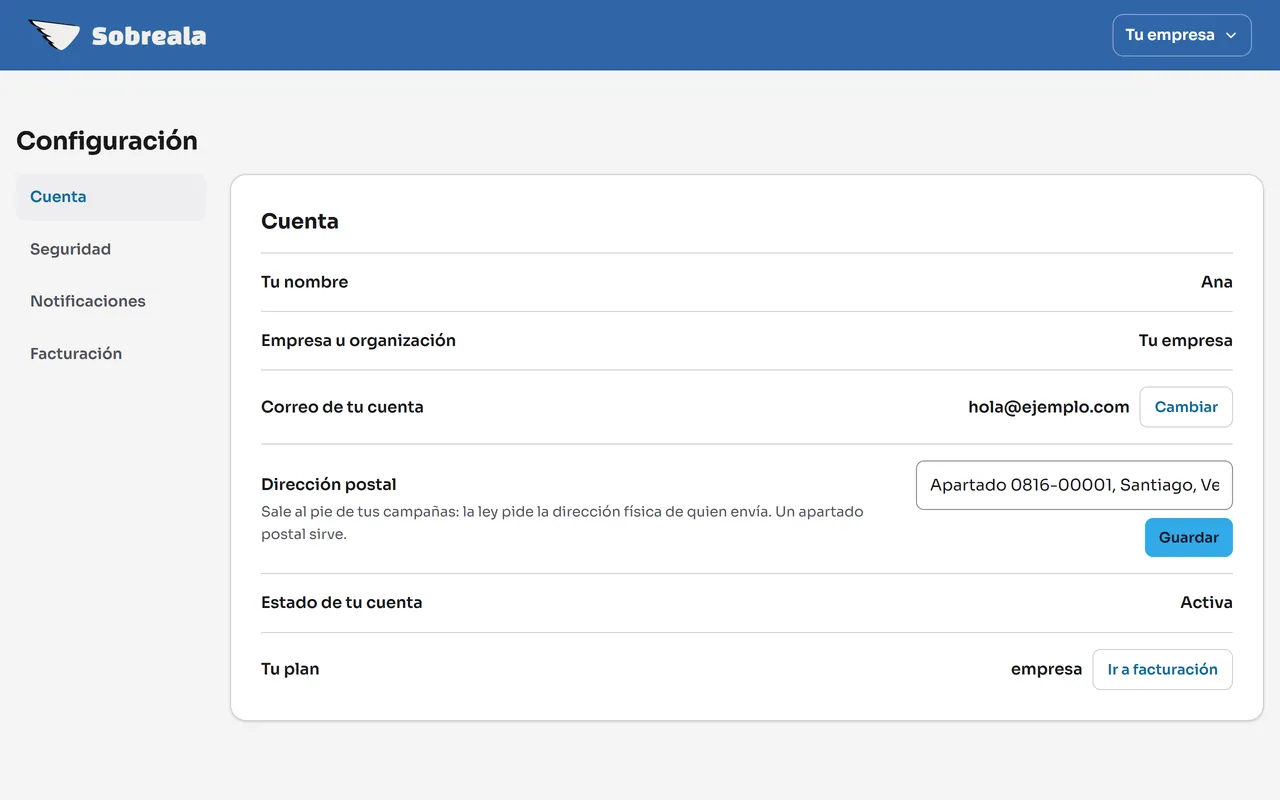
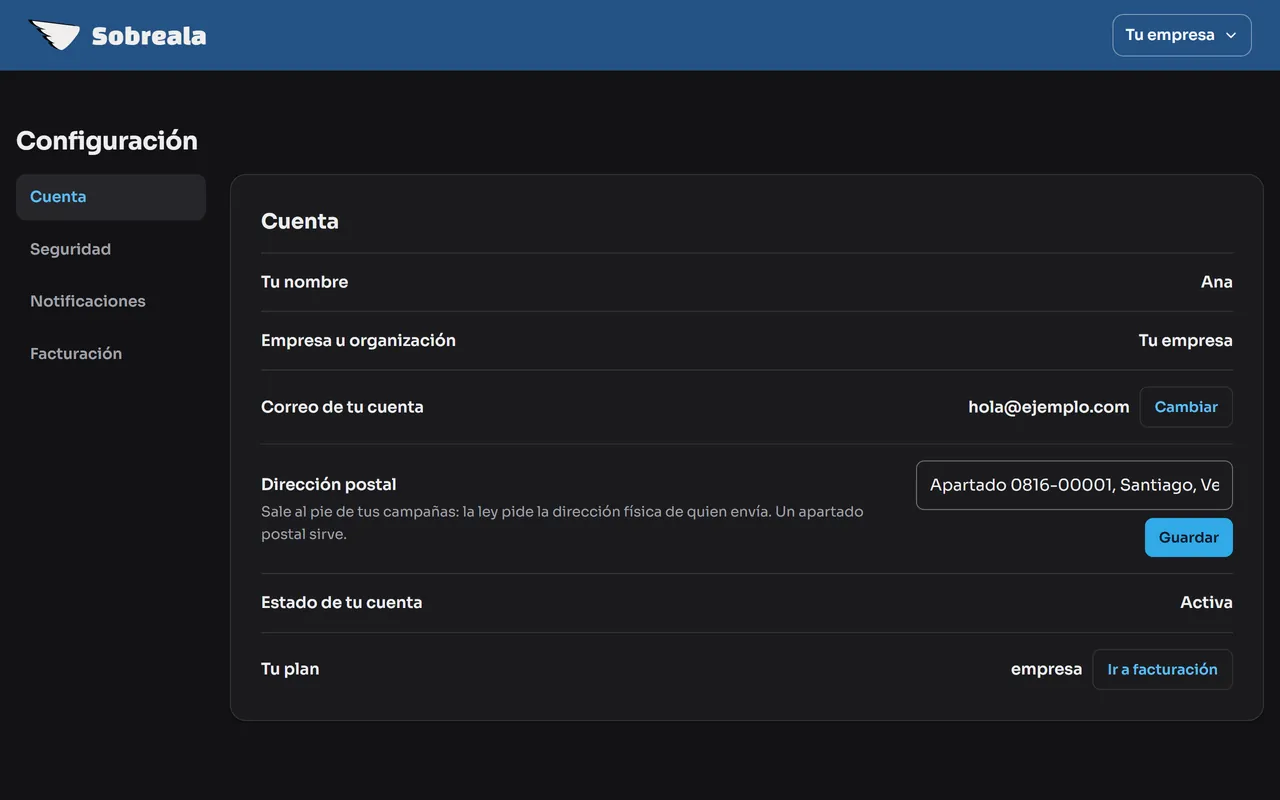
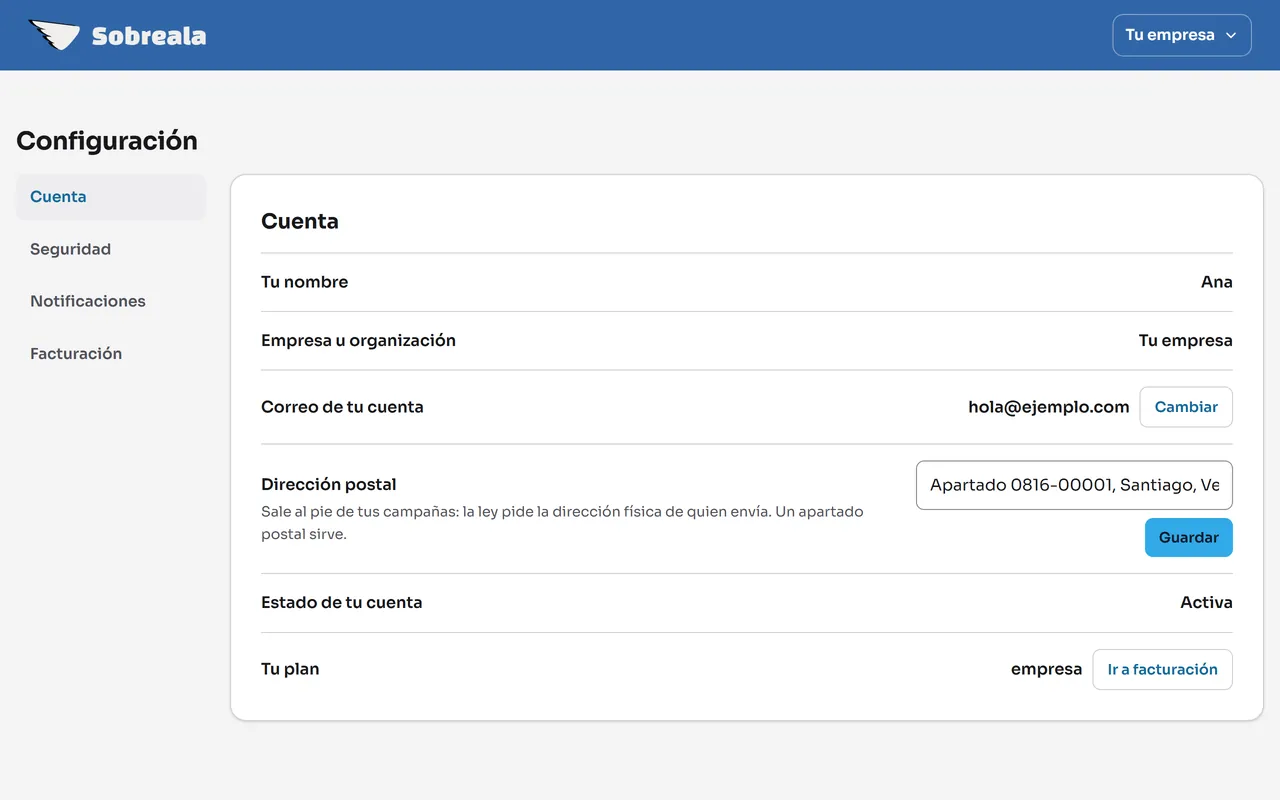
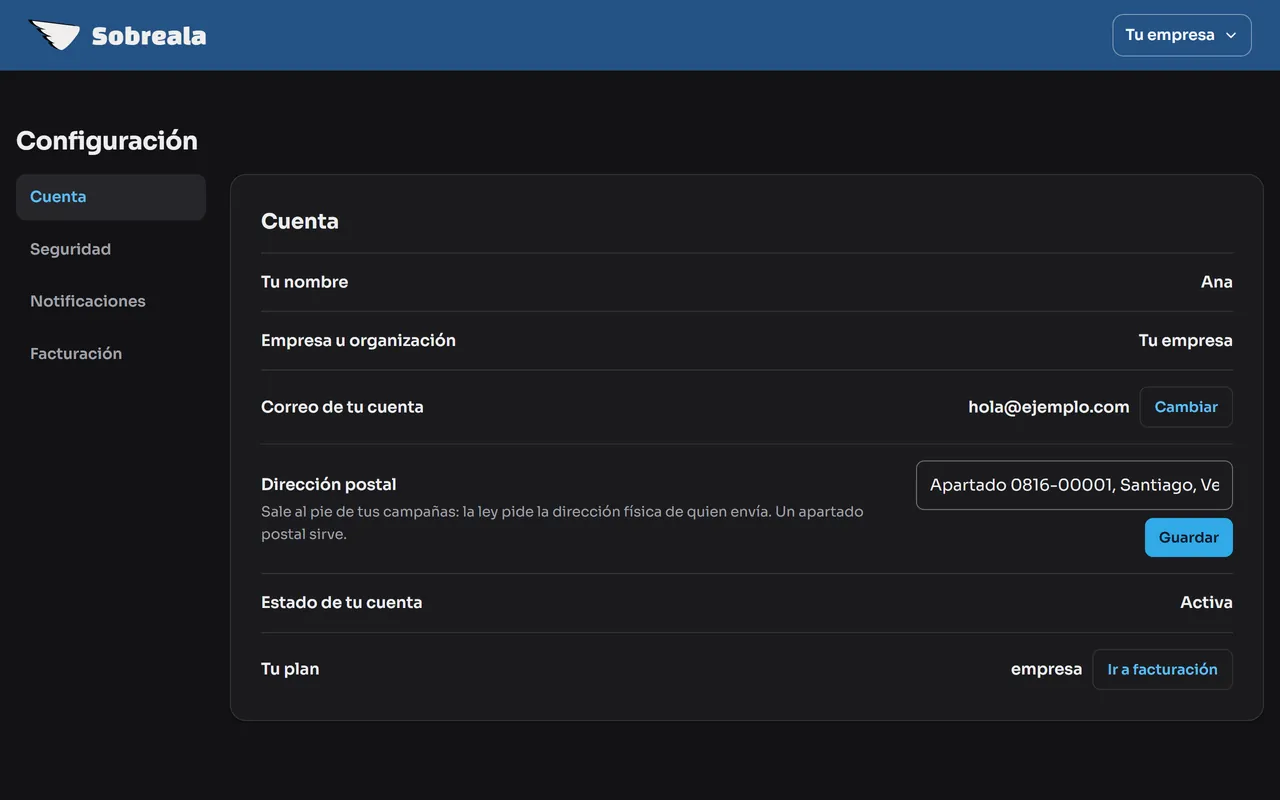
  3. Pantalla del panel: Escribe tu dirección postal Pantalla del panel: Escribe tu dirección postal

    Paso 3 de 8

    Escribe tu dirección postal

    Sale al pie de tus correos, porque la ley la pide. Sin ella no se envía. Un apartado postal sirve.

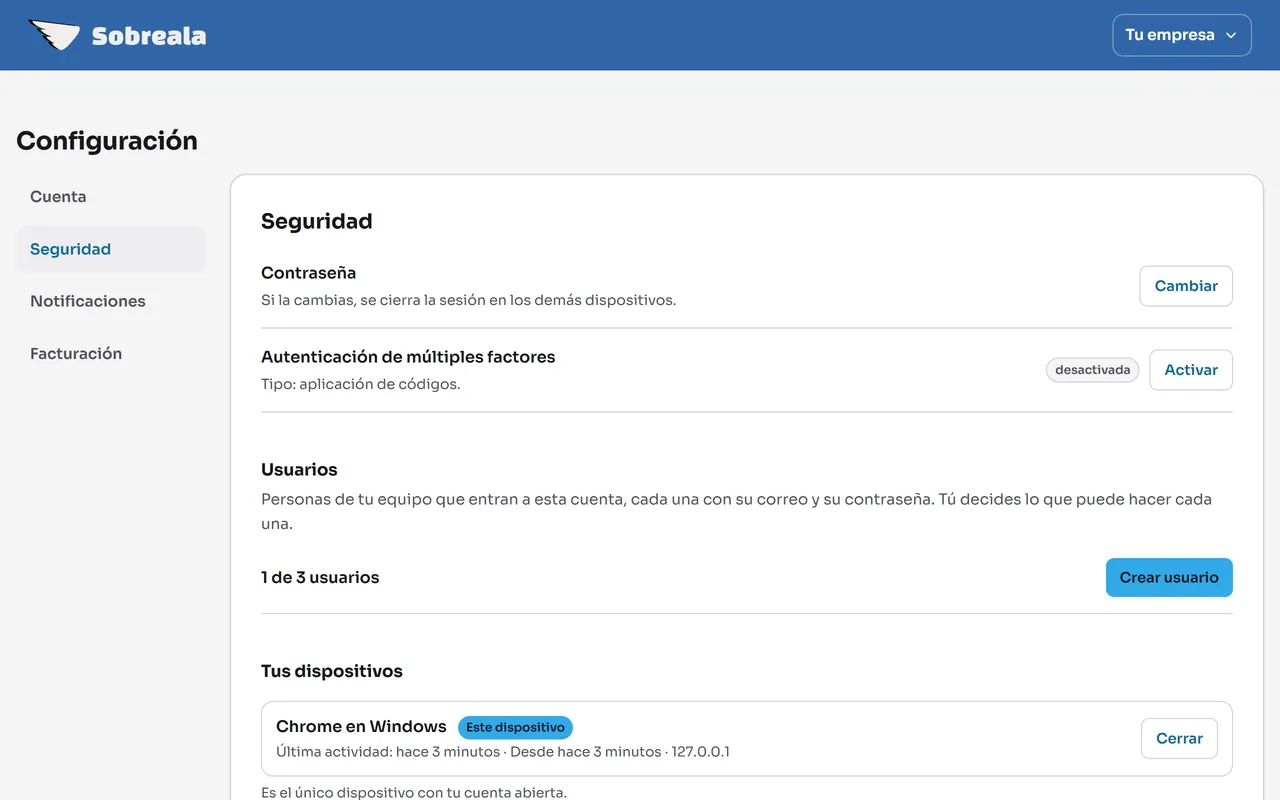
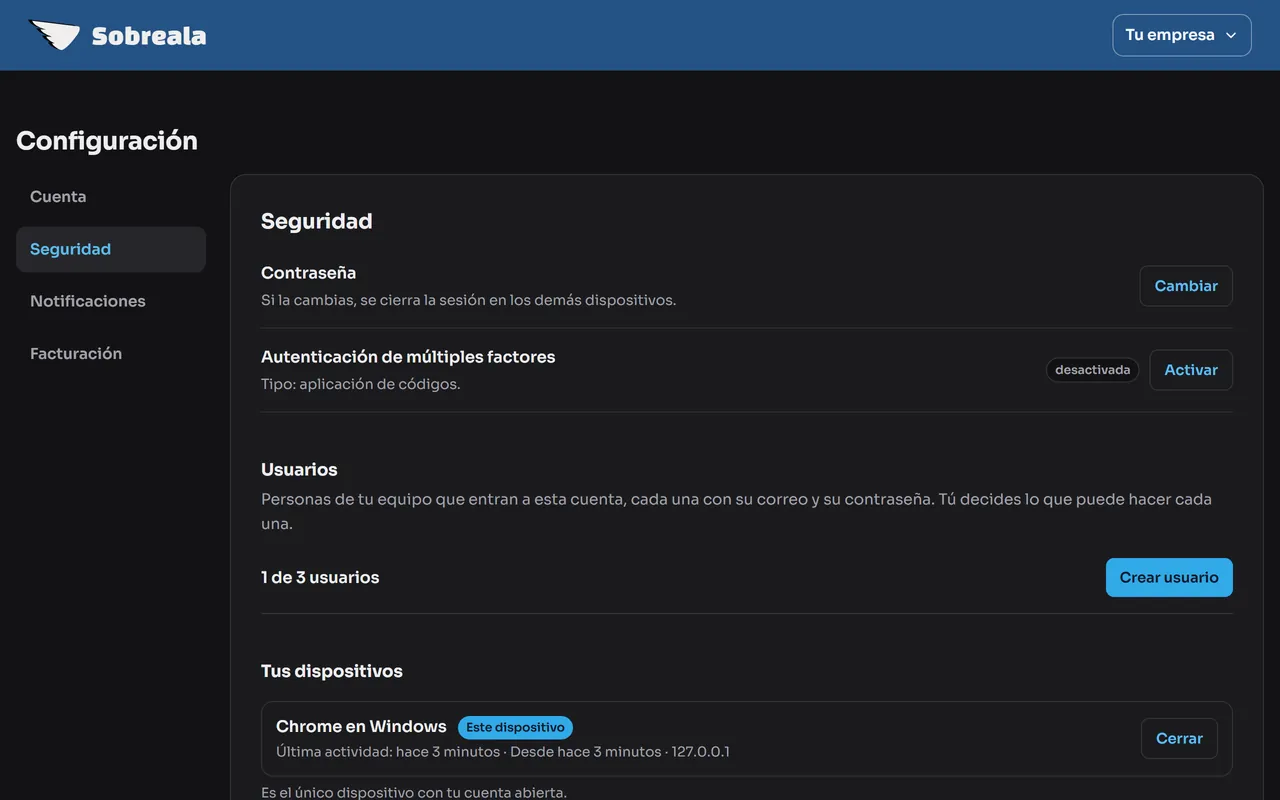
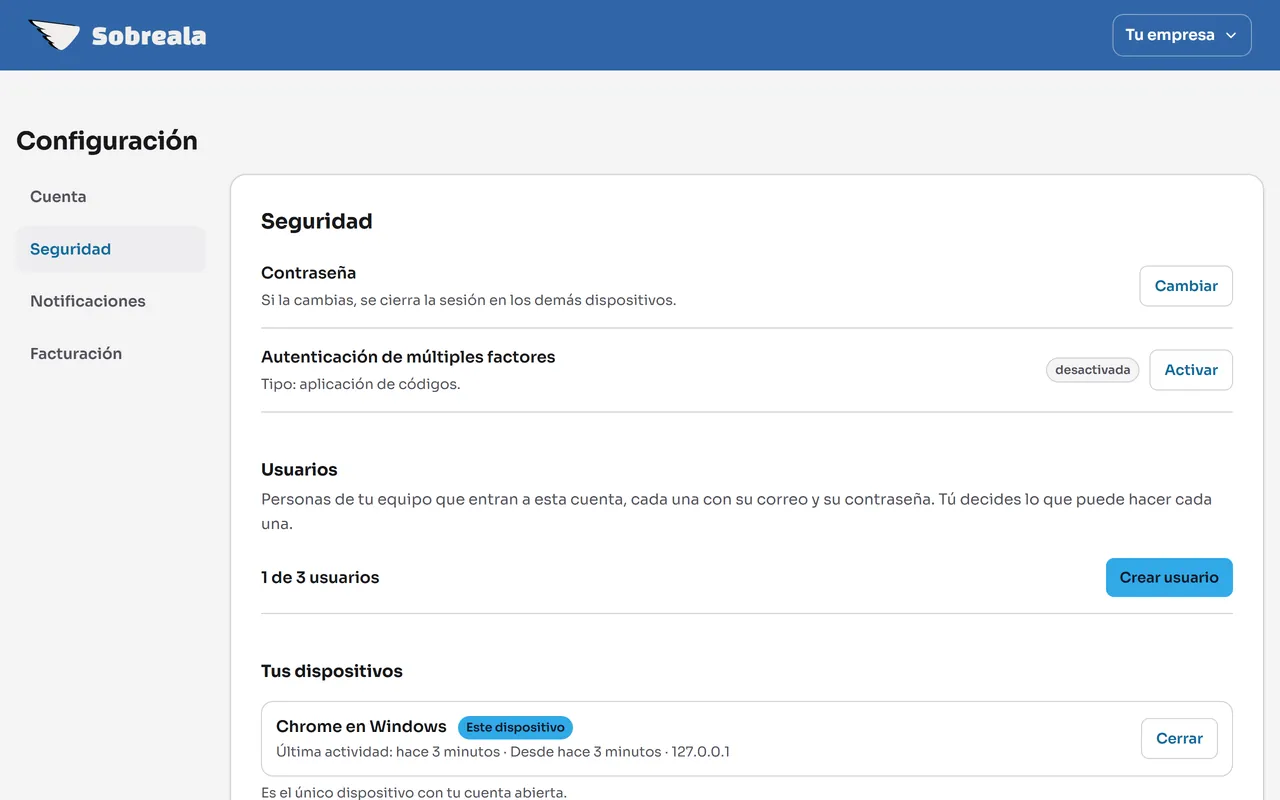
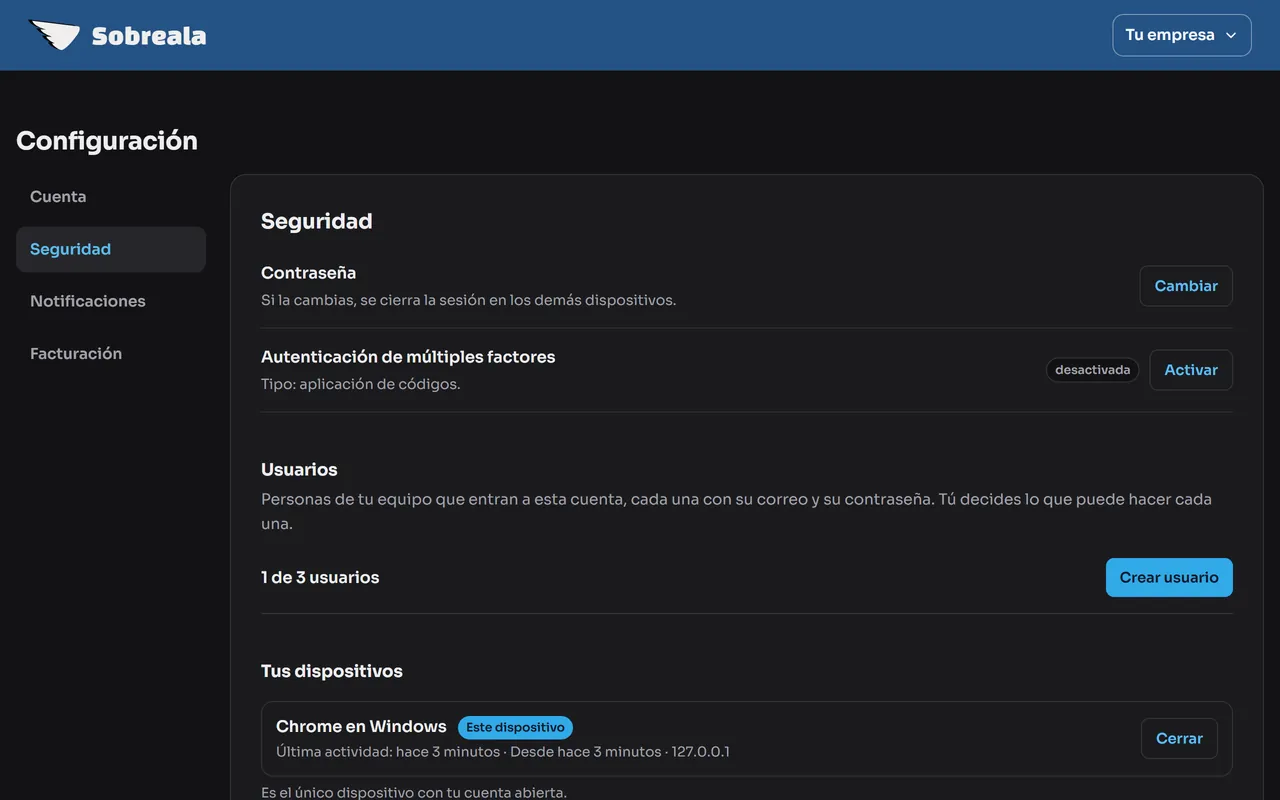
  4. Pantalla del panel: Abre Seguridad Pantalla del panel: Abre Seguridad

    Paso 4 de 8

    Abre Seguridad

    Tu contraseña, tus dispositivos y tu equipo.

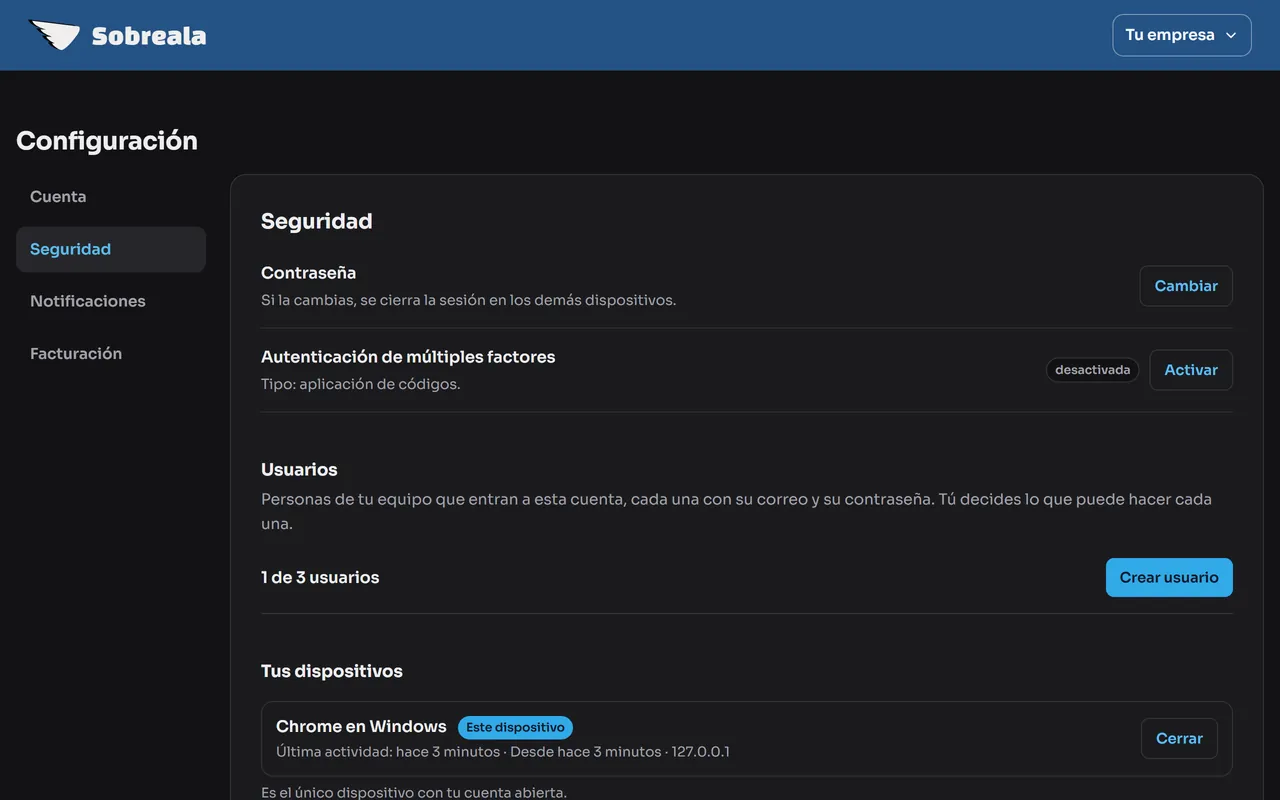
  5. Pantalla del panel: Activa la autenticación de múltiples factores Pantalla del panel: Activa la autenticación de múltiples factores

    Paso 5 de 8

    Activa la autenticación de múltiples factores

    Además de tu contraseña, un código de una app en tu teléfono. Recomendado.

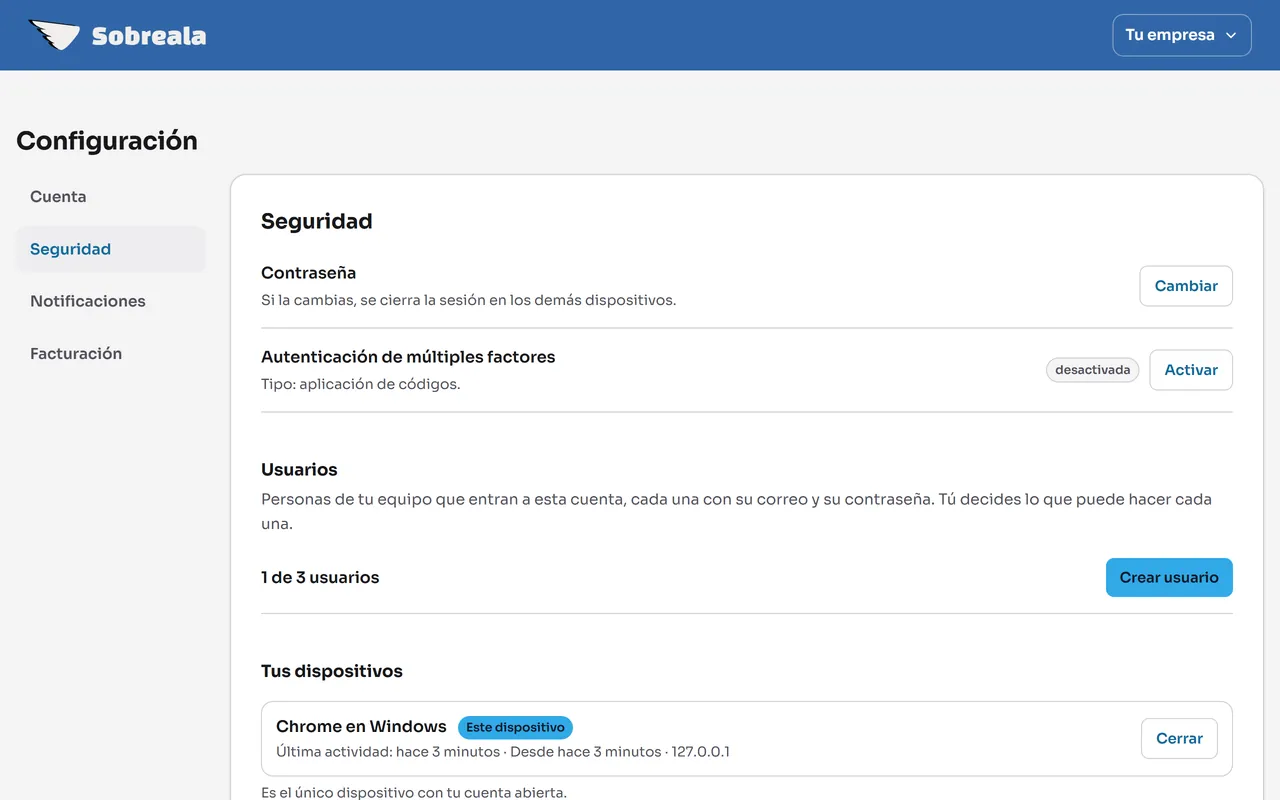
  6. Pantalla del panel: Dale entrada a tu equipo Pantalla del panel: Dale entrada a tu equipo

    Paso 6 de 8

    Dale entrada a tu equipo

    Cada persona con su correo y su contraseña. Tú decides lo que puede hacer.

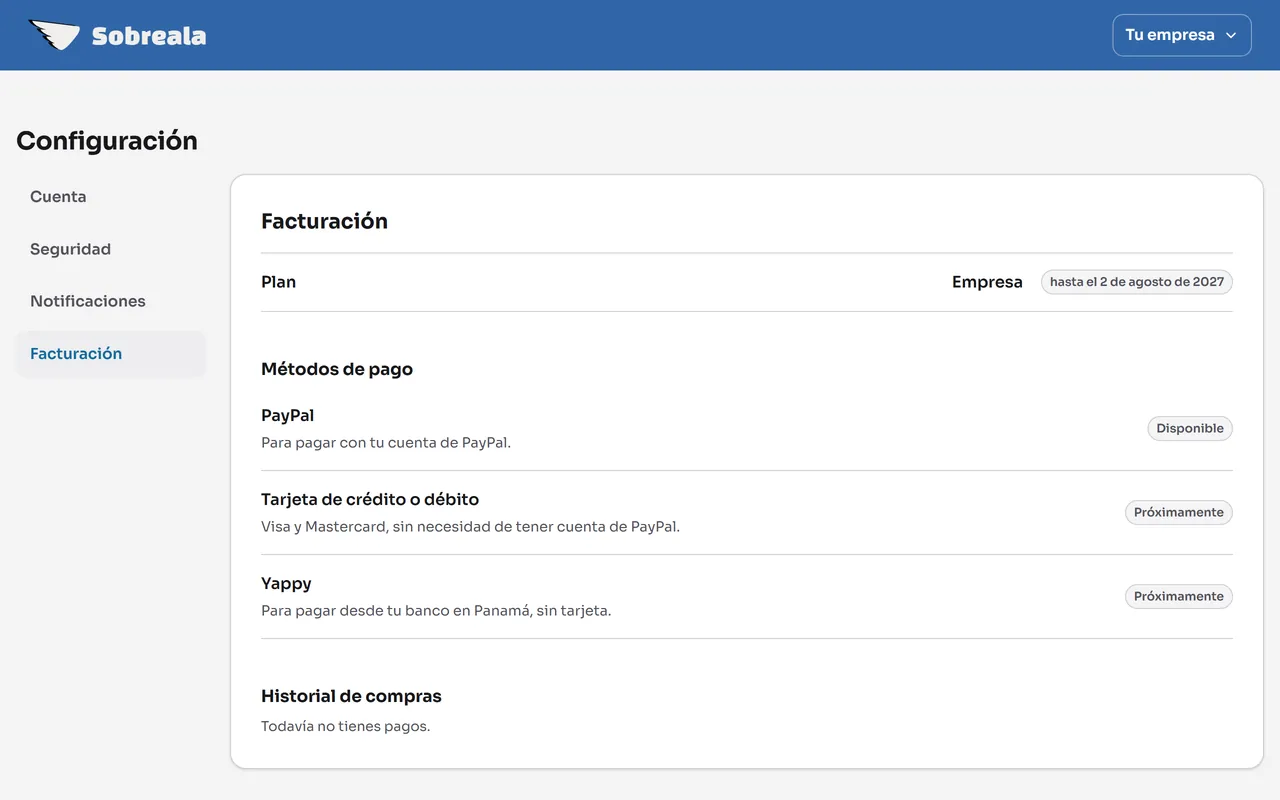
  7. Pantalla del panel: Abre Facturación Pantalla del panel: Abre Facturación

    Paso 7 de 8

    Abre Facturación

    Tu plan, hasta cuándo va y lo que has pagado.

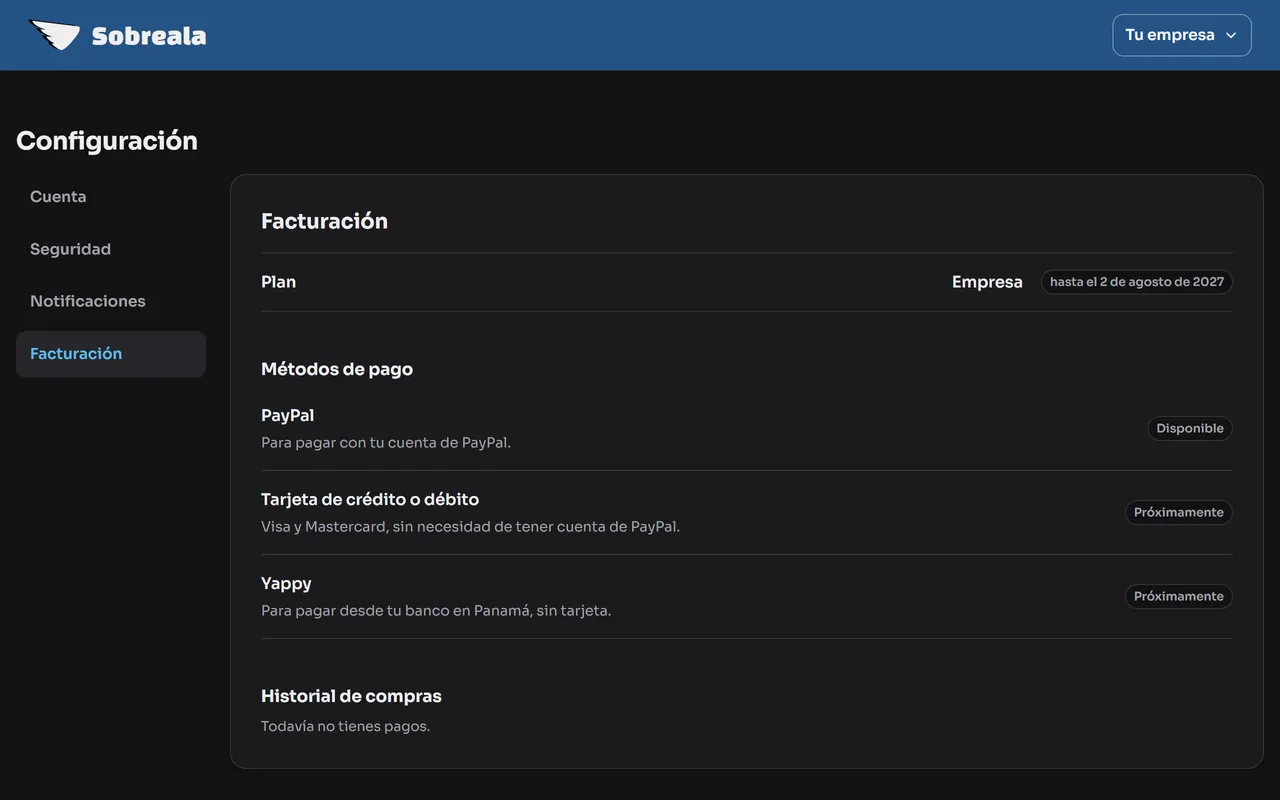
  8. Pantalla del panel: Aquí está tu plan Pantalla del panel: Aquí está tu plan

    Paso 8 de 8

    Aquí está tu plan

    Con su fecha, los métodos de pago y el historial de compras.

  9. ¡Listo!

    Eso es todo lo que hay que dejar listo. Cuando quieras, contrata tu plan desde la página de planes.

    Crear mi cuenta

El envío

Los correos salen con el nombre y el correo de tu empresa

Muchos negocios no tienen dominio propio, así que no te pedimos uno. Tus correos salen desde un subdominio de Sobreala, pero quien los recibe ve el nombre de tu negocio como remitente, y si responde, la respuesta llega a tu correo de siempre.

Si ya tienes dominio propio, lo configuramos contigo durante la activación para que los correos salgan desde él.

De Tu Empresa <tuempresa@envios.sobreala.com>

Responder a tuempresa@gmail.com

Lo que cuidamos por ti

Reglas que funcionan solas

Hay cosas que si se hacen mal terminan con tus correos en la carpeta de spam. Estas van incluidas y no dependen de que te acuerdes.

  • Botón de anular suscripción, siempre

    El enlace para dejar de recibir correos se agrega en el envío, es único para cada persona y va en todos los planes. No se puede quitar.

  • Nadie recibe la misma campaña dos veces

    Si una persona lleva tres de tus etiquetas y la campaña va a las tres, recibe una sola copia y te cuesta un solo envío. Otra campaña distinta, más adelante, sí le llega.

  • Rebotes y quejas fuera

    Las direcciones que rebotan o marcan tu correo como spam salen de tus envíos de forma permanente. Reimportarlas no las reactiva.

  • Sin sorpresas al llegar al límite

    Te avisamos al 80% de tu cuota. Si la agotas a mitad de campaña, se pausa en vez de fallar, y al empezar el mes o al subir de plan, sigue desde donde se quedó.